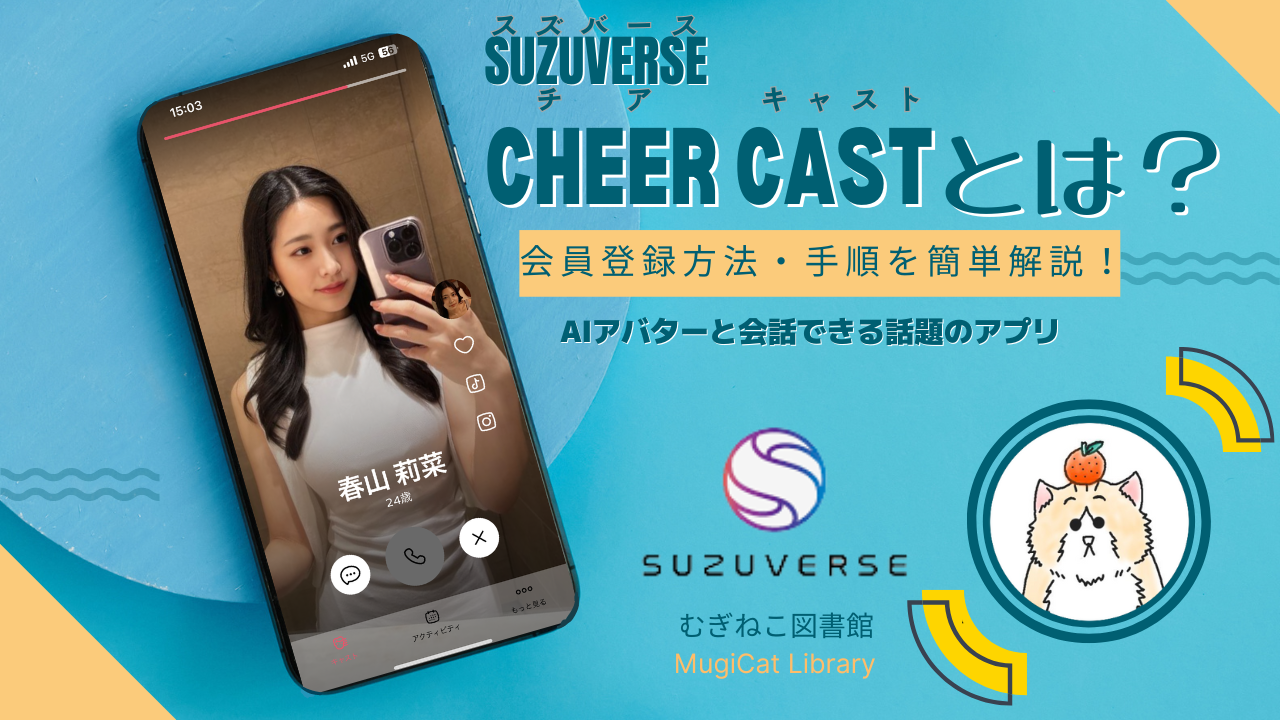
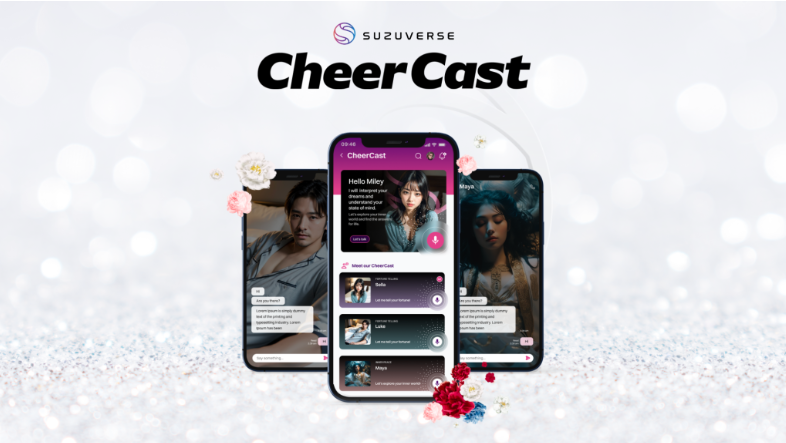
SUZUVERSE(スズバース)というメタバースプロジェクトをご存じでしょうか?
MR技術を用いたメタバースのプラットフォーム企業を目指しているWeb3プロジェクトです。
そんなプロジェクトからAIが搭載されたアバターとコミュニケーションが取れるサービス Cheer Cast(チア キャスト)がリリースされました。
話題の生成系AIとは違い、「本物の人間と話している、チャットしている」と思わせる自然言語、自然な立ち振る舞い(表情、仕草など)を強みとしている「会話型AI」として注目されています。
会話型AIの開発に力を入れている会社・プロジェクトの中でもSUZUVERSE製のAIアバターはクオリティの高さと開発スピードの早さから高い評価を得ています。
そんなAIアバターとお話したり、チャットしたりできるアプリケーション Cheer Cast(チア キャスト)のアカウント作成方法と簡単な遊び方をまとめました!
AIアバターとチャットしてみたい
AIアバターとお話してみたい
…でも、よくわからない
という方必見です!
アプリのダウンロード
アプリケーションをダウンロードしましょう。
Screenshot
下記ストアより対応のアプリケーションをインストールしてください。
✅【iPhone(IOS)の方はこちら】
Apple Store「Cheer Cast」
✅【スマートフォン(Android)の方はこちら】
coming soon…
アカウントの作成手順
次にアカウントの作成を行います。
登録手順を簡単にまとめましたので順序に沿ってアカウント登録してください。
①ダウンロードしたアプリアイコンをタップしてアプリケーションを開きます。
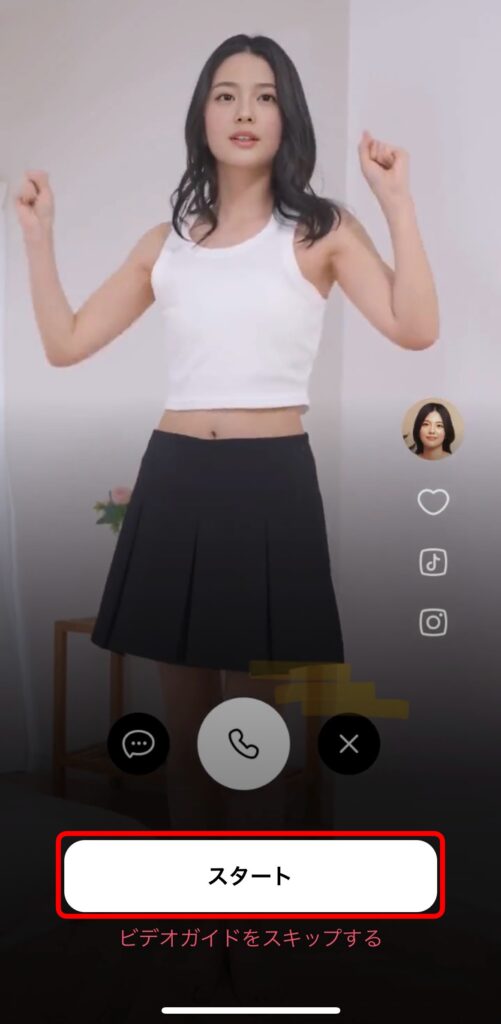
②アプリが立ち上がったら「スタート」のボタンを選択します。
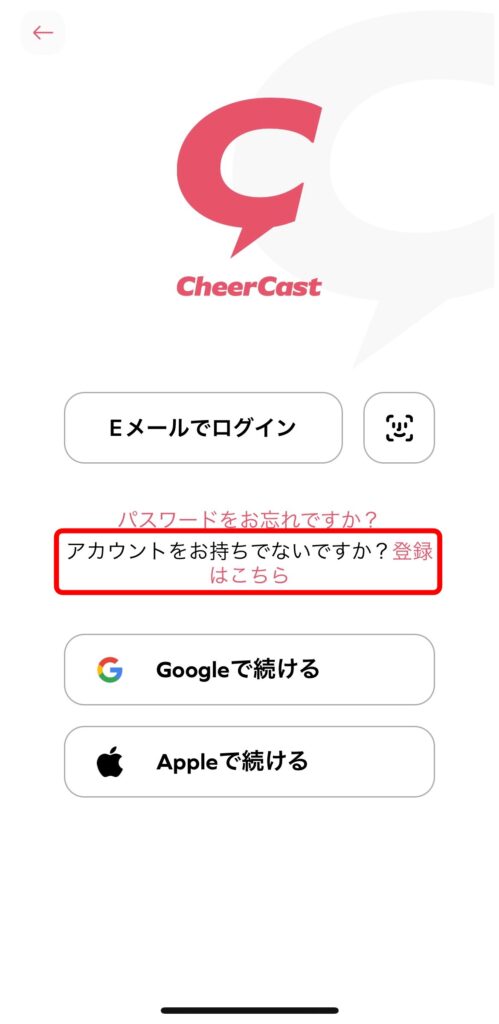
③アカウントをお待ちではないですか?の横の
「登録はこちら」を選択します。
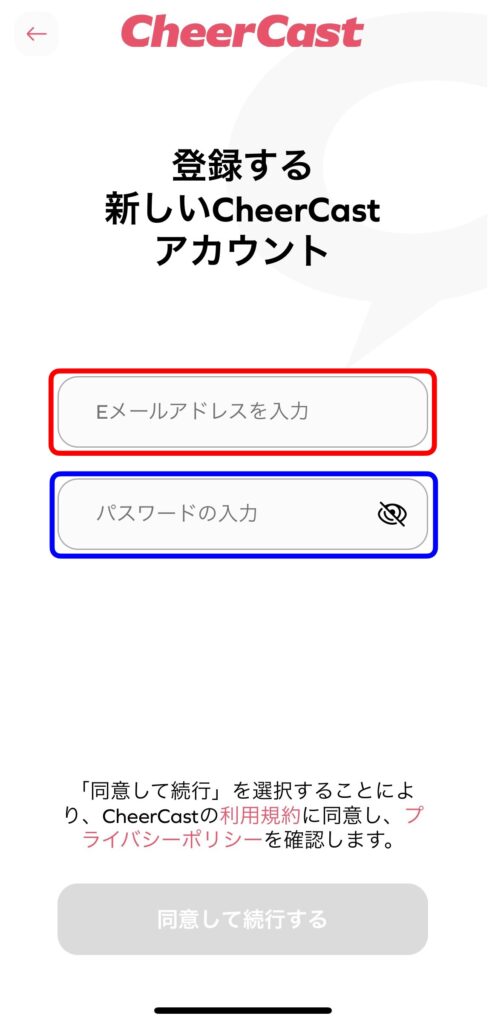
④必要事項の入力を行います。
赤枠:メールアドレスを入力
青枠:任意のパスワードを入力
※パスワードは 文字(ローマ字)/ 数字 / 特殊文字(#@&/…)
の組み合わせ8文字以上で設定します。
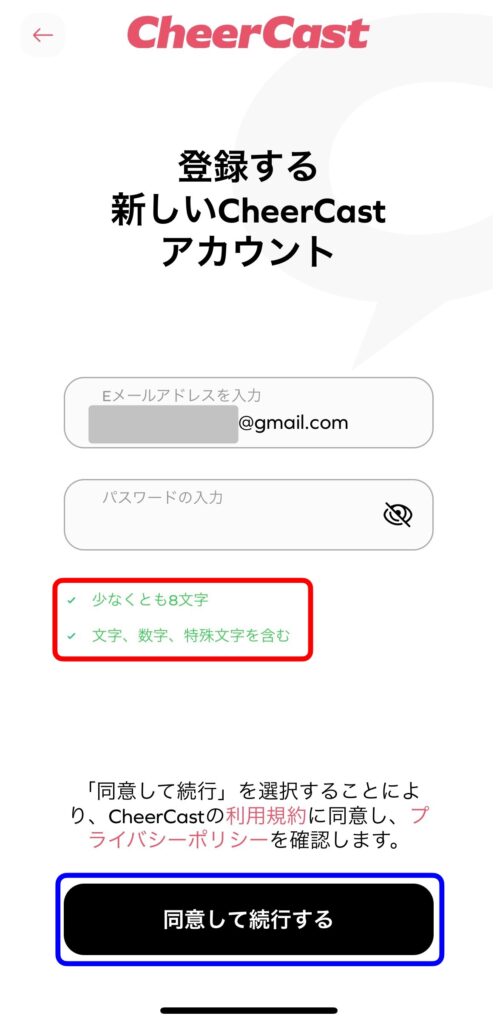
⑤任意のパスワードを設定して次に進みます。
赤枠:パスワード要件を満足していることを確認
※文字(ローマ字)/ 数字 / 特殊文字の組み合わせで8文字以上
満足していれば赤枠内の文字が緑色になりチェックマーク✓が付きます。
青枠:「同意して続行する」を選択
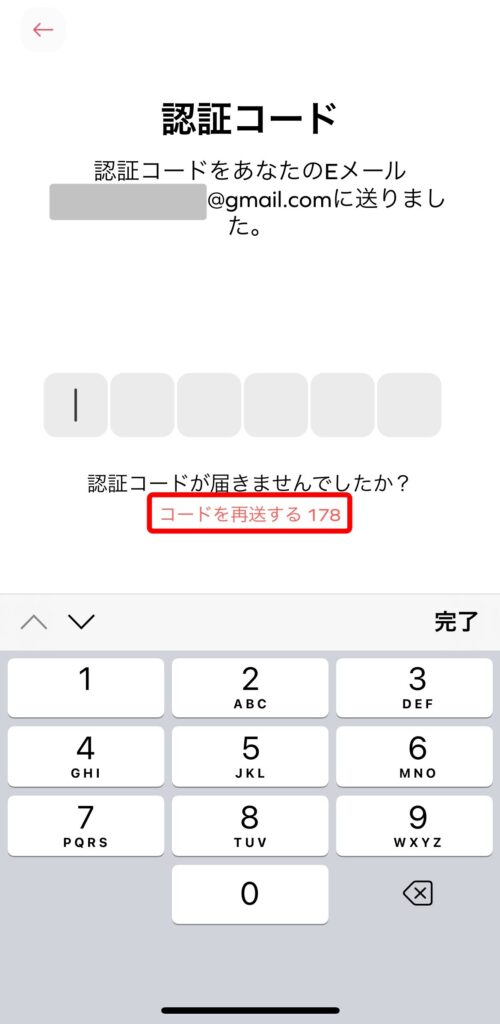
⑥認証コードが送信されたことを確認します。
程入力したEメール宛に「認証コード」が送られた旨のメッセージが出てきます。
メールの受信BOXを確認してください。
メールが届いてなければ「迷惑メール」を確認してみてください。
1分ほど待っても送られて来なければ、赤枠の「コードを再送する」を選択してください。
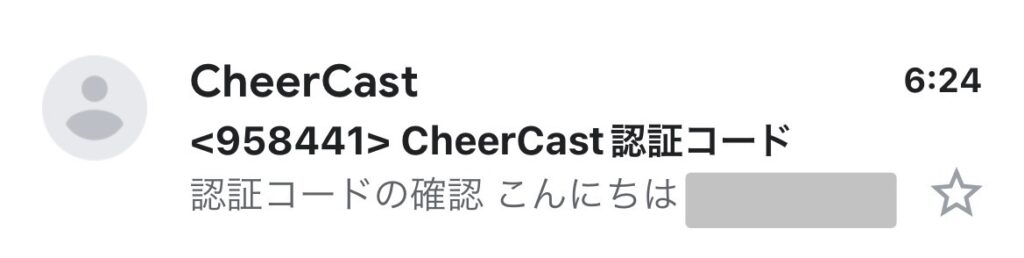
⑦メールを開きます。
先ほど入力したメールアドレス宛に「Cheer Cast」から認証コードのメールが届いてます。
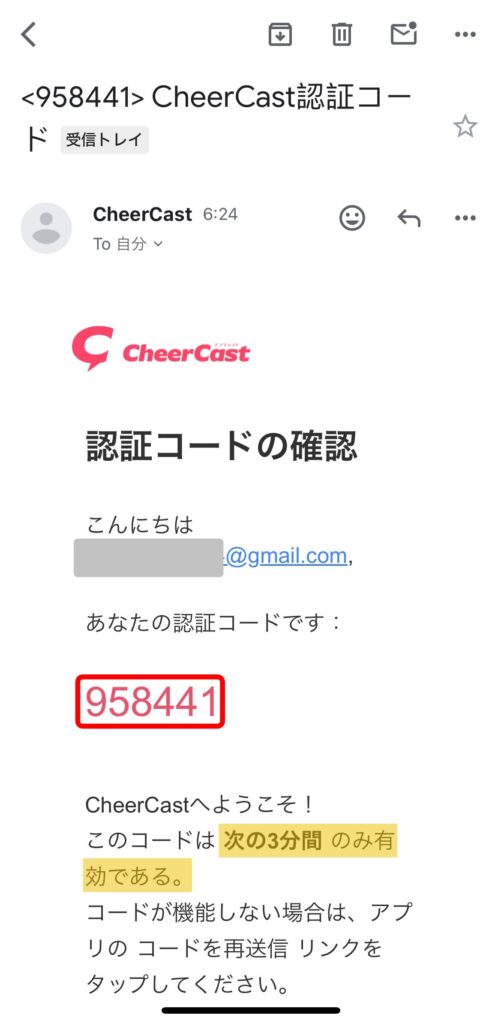
⑧認証コードを確認します。
赤枠部分に6桁の数字が書かれてますので、コピーするかメモを取ってください。
認証コードの有効期限はメールが送信されてから3分以内です!
時間内に認証コードを入力できなければ、「コードを再送する」を選択して
手順⑦からやり直してください。

⑨アプリに戻って手順⑧でコピーまたはメモした認証コード6桁を入力します。
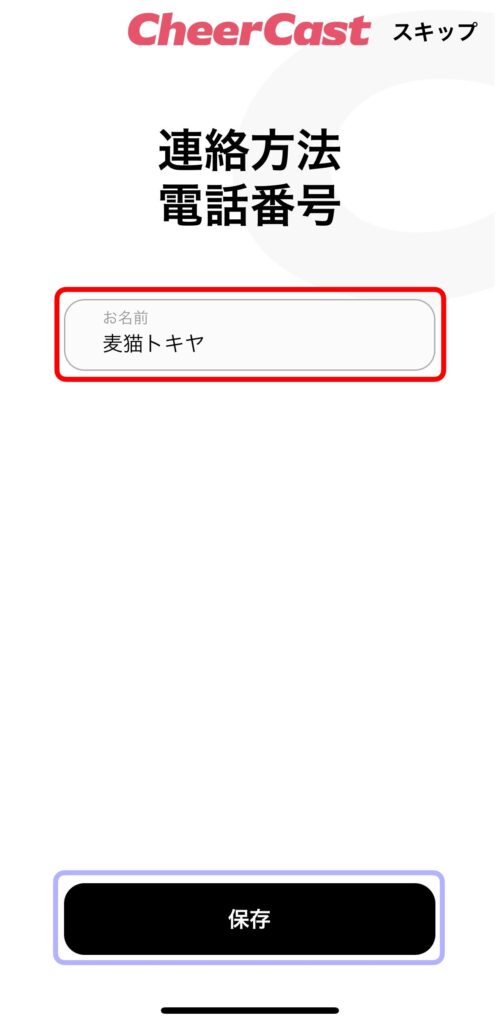
⑨名前を保存します。
認証が成功したら名前入力の画面が表示されます。
赤枠:任意のお名前を入力します。
ニックネームでもOKです。
青枠:任意の名前入力後に間違いなければ「保存」を押します。
これでアカウント作成完了です。
お疲れさまでした。
問題なく登録されればAIアバターの画面(ホーム画面)が表示されます。
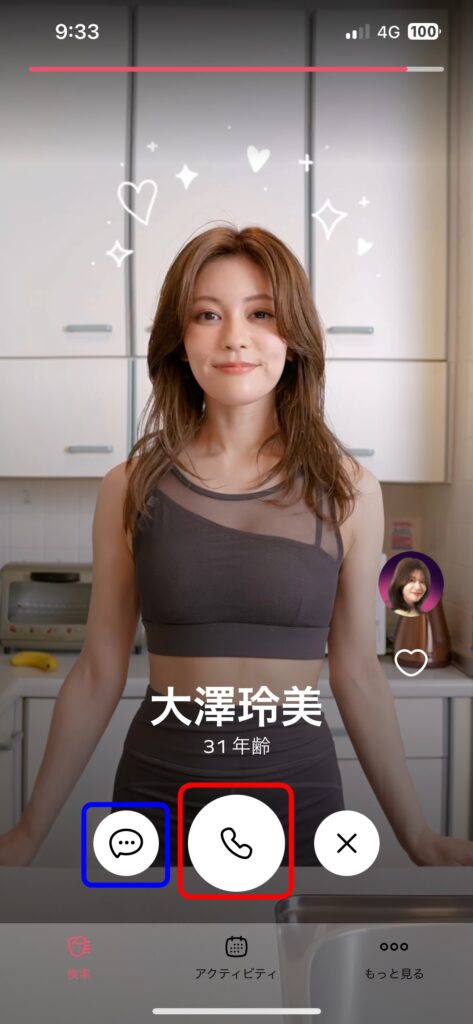
現在Cheer Cast(チア キャスト)で使用できる機能は二つです。
赤枠:電話機能
音声認識機能を使用して、アバターと会話を楽しめます。
青枠:チャット機能
AIアバターとチャットを楽しむめます。
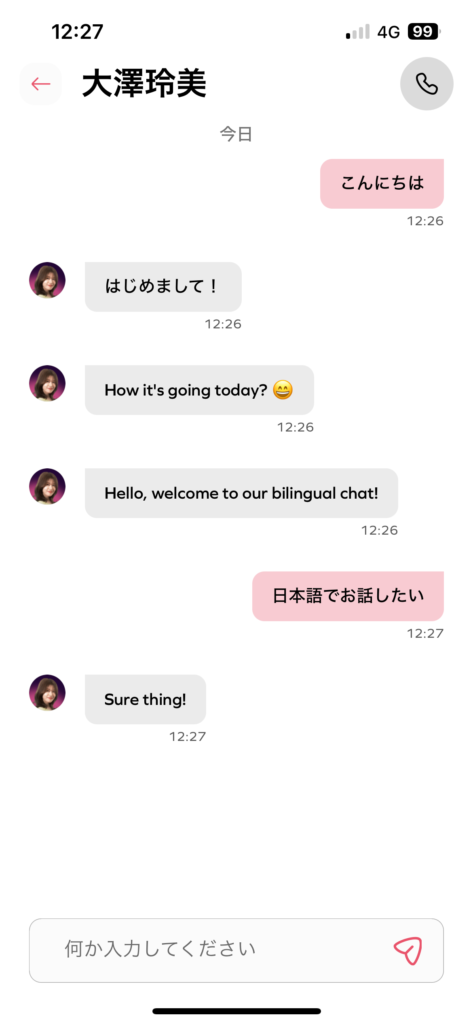
会話内容もまだ違和感があります。
チャット機能も英語で返ってきたりなど少々バグも見受けられます。
これからバグの修正、レスポンス精度のレベルアップなど
より人間とのコミュニケーションに近い存在になるよう改善されていきます。
「孤独」と言う現代社会の問題に向き合う技術として「AIアバター」は
大変注目されている技術サービスになります。
生成系AIには成しえない「人の心に寄り添った替え替えの無い存在」となるべく
日々SUZUVERSEのAIアバターは進化していきます。
今のうちにその技術に触れ、歴史に刻まれるサービスの誕生を体感してください。
Comments