
MR(ミックスド・リアリティ)と言われる現実空間と仮想空間の融合技術を使ったメタバースのプラットフォーマーを目指し、世界進出を目指しているWeb3プロジェクト「SUZUVERSE(スズバース)」をご存知でしょうか?
ガバナンストークンと呼ばれる暗号通貨「SGT(スズ ガバナンス トークン)」の発行を始め、NFTアート、AIアバターサービス事業、大規模メタバースプロジェクトの参加、などなど幅広く進出している大注目のプロジェクトです。
株式をNASDAQに上場させるという目標を掲げ、2024年初め頃にキックオフミーティングを実施。
上場に向けて北米 シリコンバレーに拠点を構えて本格的にNASDAQとの協議に入ってます。
数年内にNASDAQ上場に向けて着実に成果を上げてきているプロジェクトになります。

更には、「アフェリエイト」と呼ばれるSNSやブログなどのSNSを使ったビジネスを採用。
報酬額も「売価の10%」と高く、購入者には報酬+トークンを配布するといった業界でも新しい報酬プランを導入しており、大変注目されています。
本業としてガッツリ稼ぎたいという人、副業でお小遣いを稼ぎたい人、それぞれ頑張りに応じて報酬を獲得できるビジネスとしても注目を集めている話題のプロジェクトです。
どんどんアフィリエイターやユーザーが増えて来てメンバー数も数万人になる急成長中のプロジェクト…
本記事ではそんな大注目のSUZUVERSE(スズバース)へのメンバー登録方法やNFTアートなどの商品購入方法を紹介します。

Suzuverseに会員登録する方法
はじめにSuzuverseに会員登録する手順を紹介します。
順番に沿って
【手順①】
公式オンラインショップににアクセスする。
こちらのリンクからアクセスしてください🔽
http://store.suzuverse.jp?oid=26&affid=8593
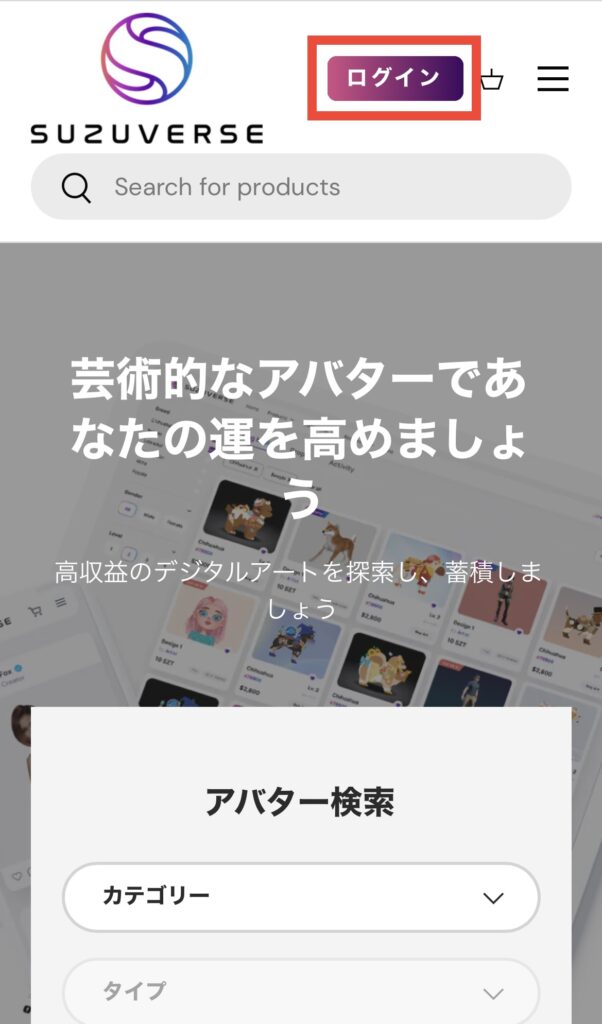
【手順②】
「ログイン」ボタンを押す。
オンラインショップにアクセスしたら画面右上を確認してください。
「ログイン」と書かれたボタンがあるので選択します。
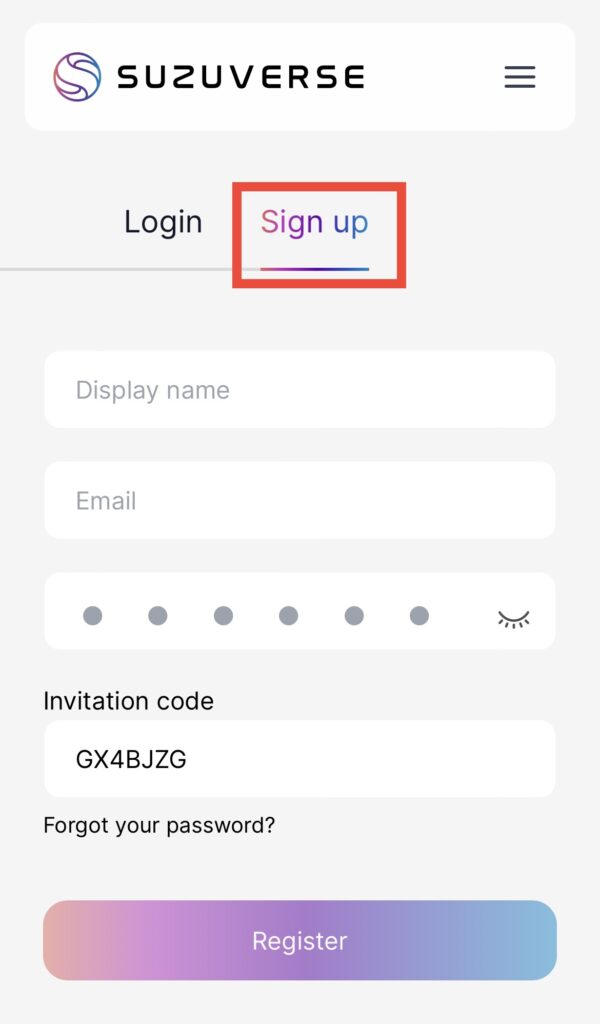
【手順③】
「Sign up(サインアップ)」を選択する。
次の画面中央に出て来た「Sign up(サインアップ)」の文字を選択します。
【手順④】
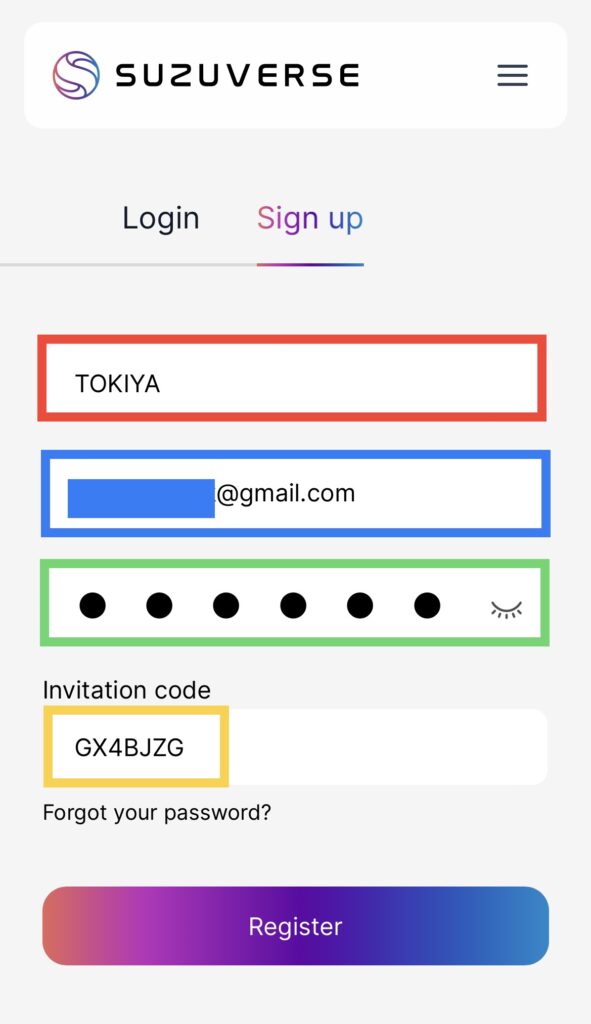
ユーザー情報を入力する。
下記の説明通り必要情報をご記入ください。
赤枠:ユーザーネームを入力(本名・ニックネーム なんでもOK)
青枠:メールアドレスを入力
緑枠:任意のパスワード(英数字6桁)入力
黄枠:「GX4BJZG」を入力
【手順⑤】
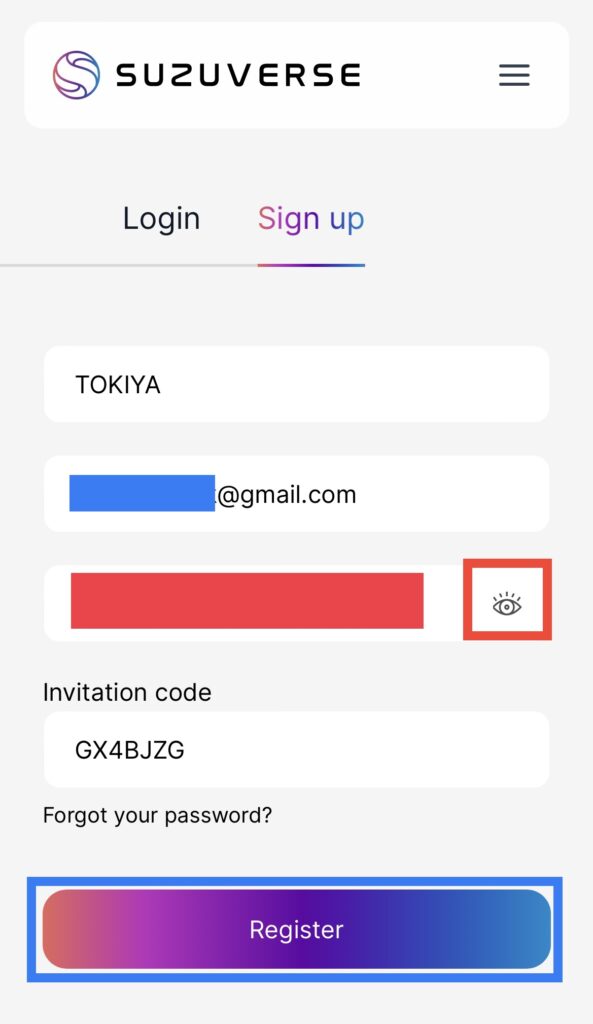
登録完了前の入力内容を確認する。
パスワードの内容(大文字・小文字・数字・特殊文字など)が間違いがないか確認してください。
赤枠:「目」のアイコンをタップしてパスワードを表示させる。
青枠:問題なければ「Register(登録する)」を選択します。
【手順⑥】
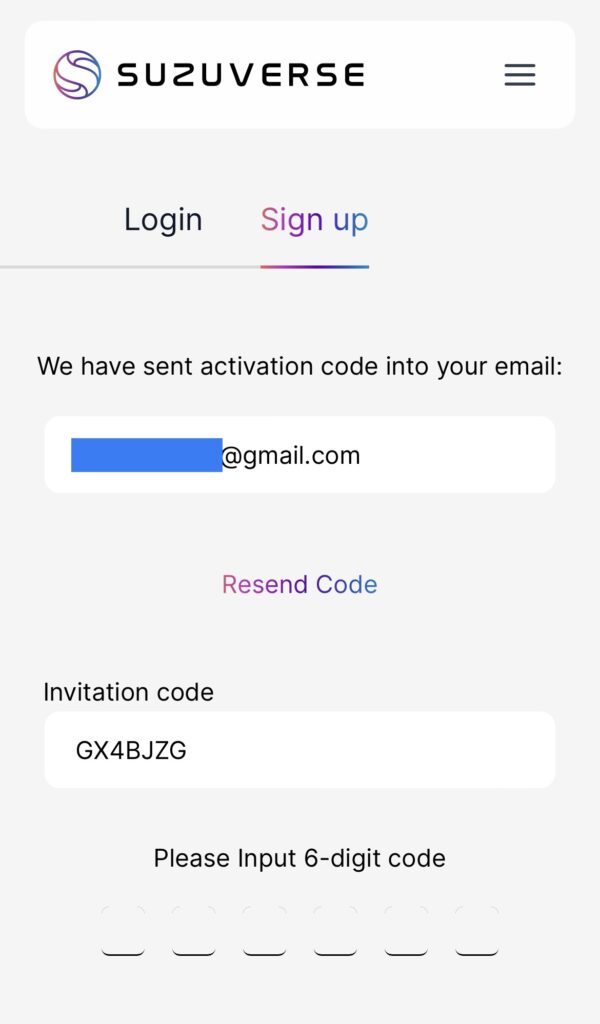
認証メールを確認する。
先程入力したメールアドレスにSUZUVERSEから認証メールが送られてきます。
メールアプリの受信BOXを開いてメールが届いている事を確認してください。
※メールが届くまで数分かかる場合がございます。
※認証メールが届かなければ中央の「Resend Code(コード再送)」を選択してください。
認証コードのメールが再送付されます。
【手順⑦】
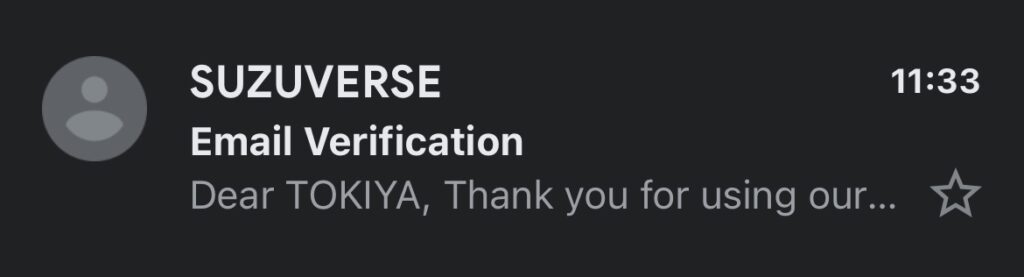
SUZUVERSE(スズバース)からの認証メールを開く。
メールの受信BOXに届いたSUZUVERSEからのメールを開いてください。
※届いていなければ迷惑メールフォルダを確認してください。
それでも届いていなければメールの受信設定を変更ください。
【手順⑧】
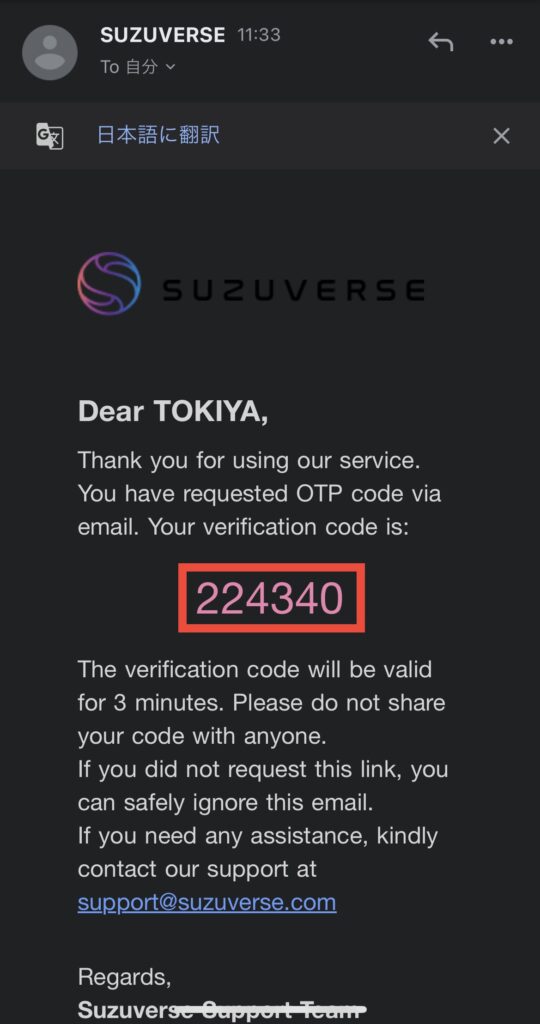
認証コード数字6桁をコピー or メモする。
数字を長押ししてコピーしていただくか、メモを取ってください。
【手順⑨】
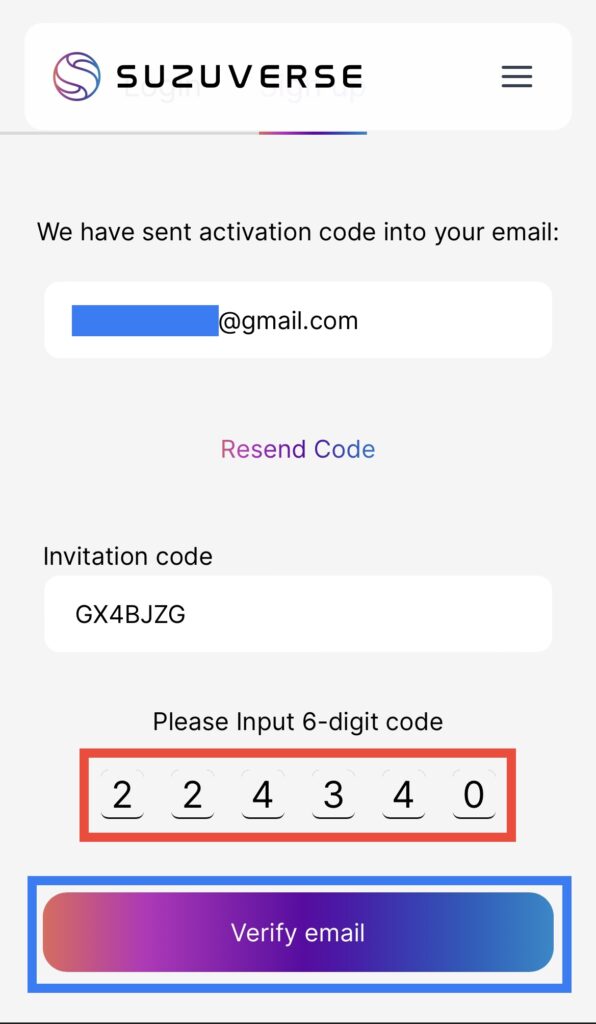
認証コードを入力・メール認証設定
SUZUVERSE(スズバース)の登録画面に戻ります。
赤枠:先ほどコピー(メモ)した認証コード(数字6ケタ)を入力
青枠:「Verify email(メールを確認)」を押す。
【注意‼】
認証コードメールが送信されてから3分間以内に認証を完了させてください。
制限時間を超えた場合は「Resend Code」を選択するところからやり直してください。
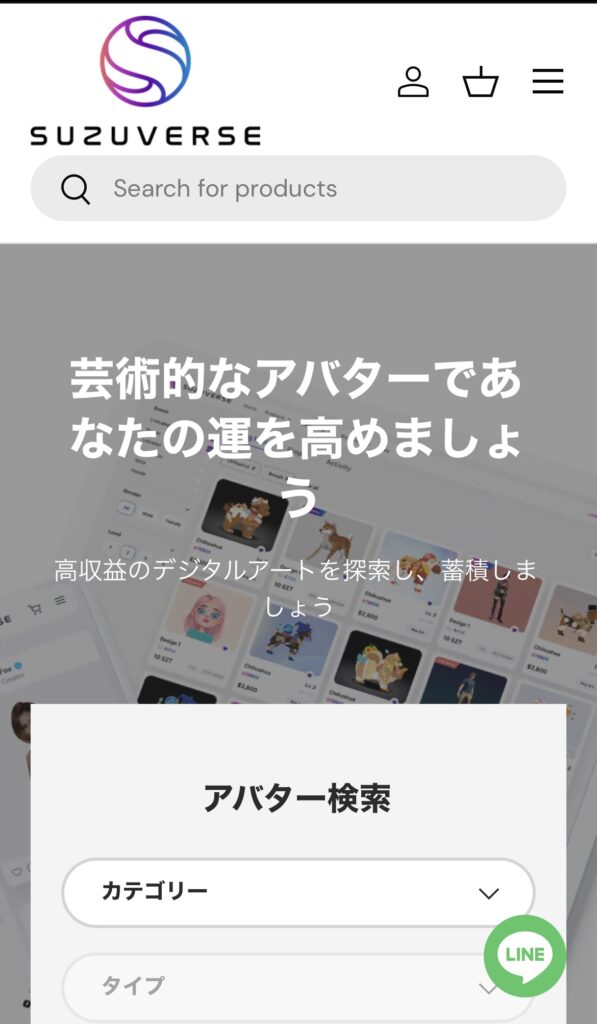
マーケットプレイスの画面が表示されたら完了です。
SUZUVERSE(スズバース)へのサインアップ(会員登録)成功してます。
お疲れさまでした。
NFTアートの購入方法
ここからはNFTアートの購入方法・手順を解説します。
既にメンバー登録完了されている方で追加でNFTアートを購入したい場合も同じ手順でご購入ください。
まずはオンラインストアへログインしてください。
【公式オンラインストアへのログインはこちらから↓】
http://store.suzuverse.jp?oid=26&affid=8593
それではNFTアートの購入方法を説明していきます。
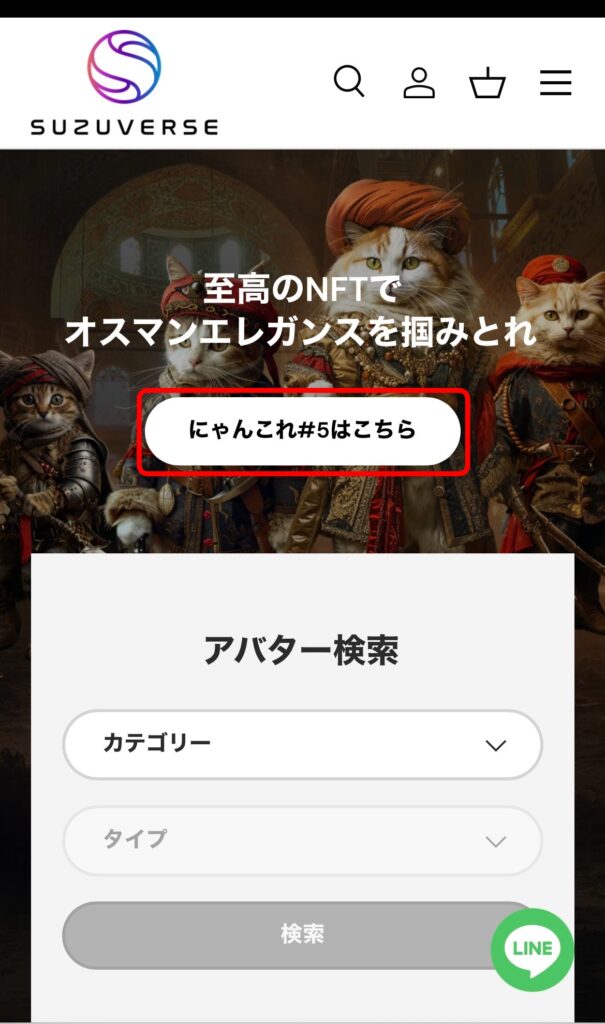
【手順①】
NFTアート購入画面にアクセス
画面中央に「にゃんこれ#〜はこちら」のボタンがありますので、選択します。
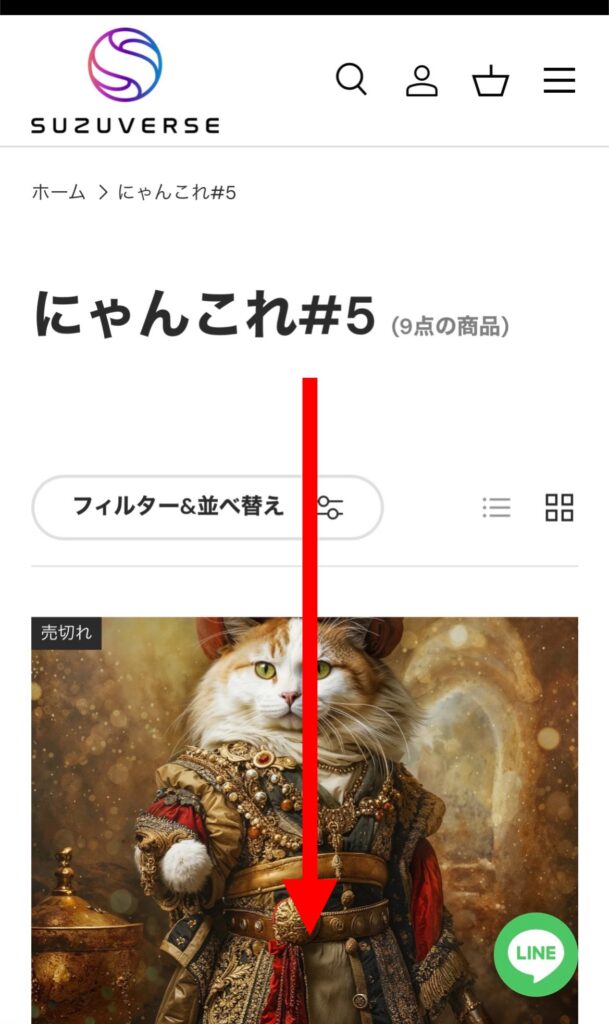
【手順②】
現在販売中のNFTアートの一覧画面に移り変わります。
画面を下方向にスクロールしてお気に入りのNFTアートを探します。
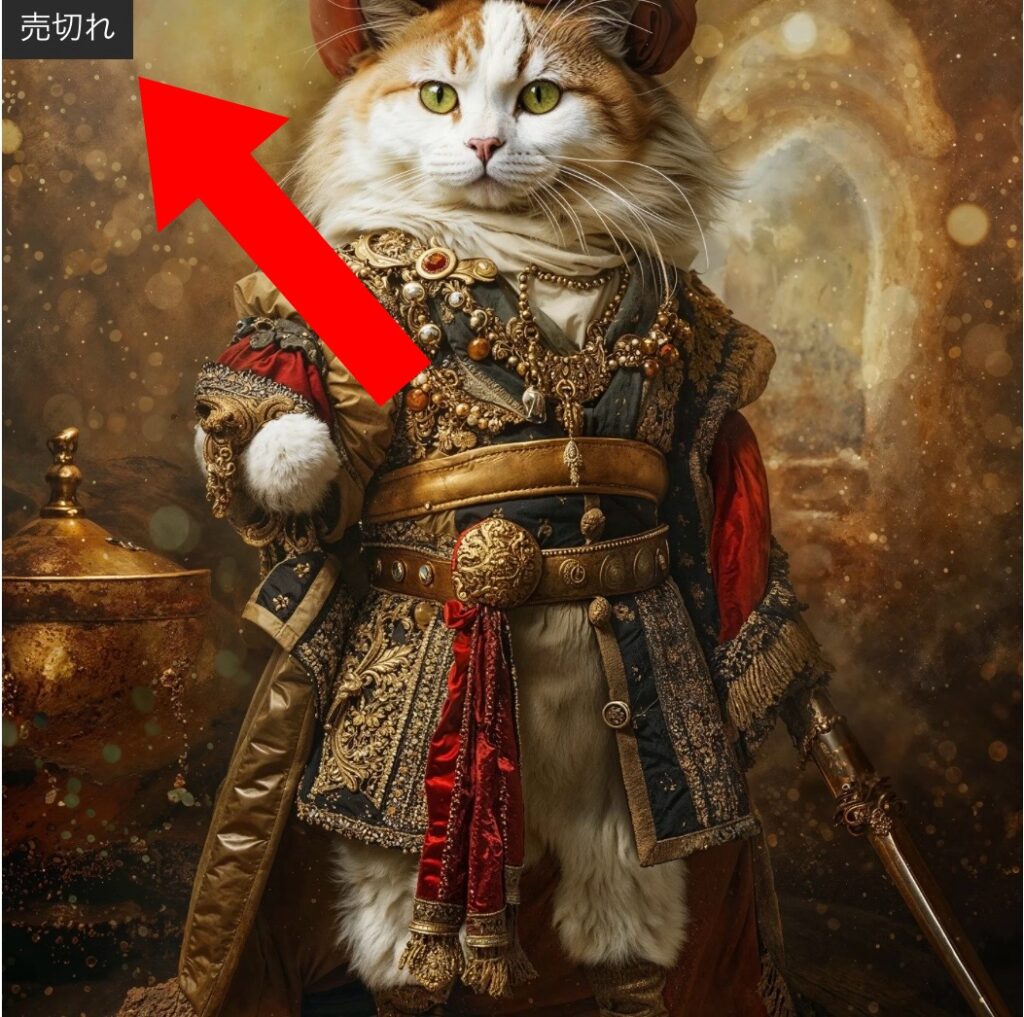
※売切れたNFTアートは画像左上に「売切れ」の文字が表示されます。
数量限定・期間限定の販売となっております。
お気に入りのNFTアートを見つけたらお早めにご購入されることをおすすめします。
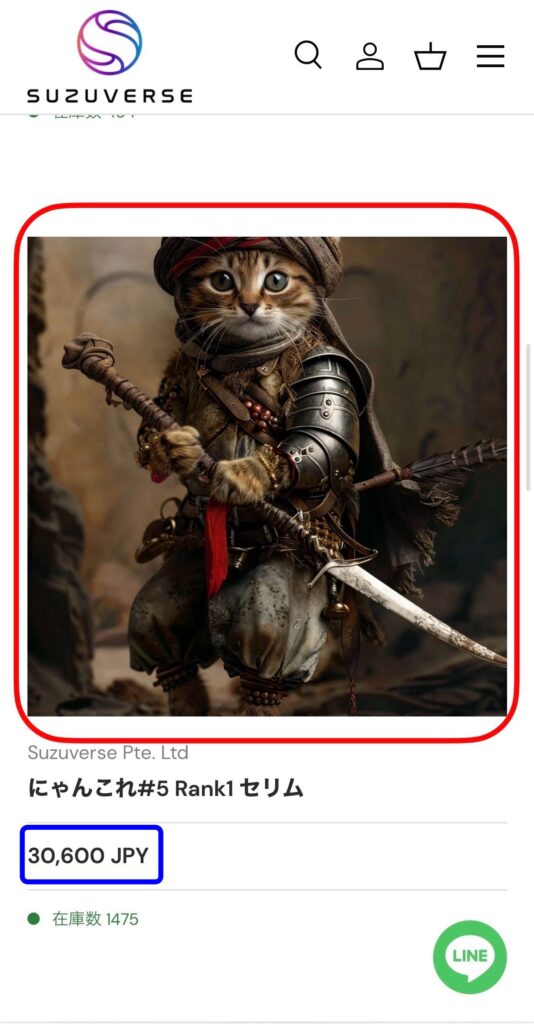
お気に入りのねこちゃんアートを探します。
赤枠:買いたいなと思ったねこちゃんであれば画像をタップしてください。
青枠:ねこちゃんの販売額です。
金額に間違いがないか改めてご確認ください。
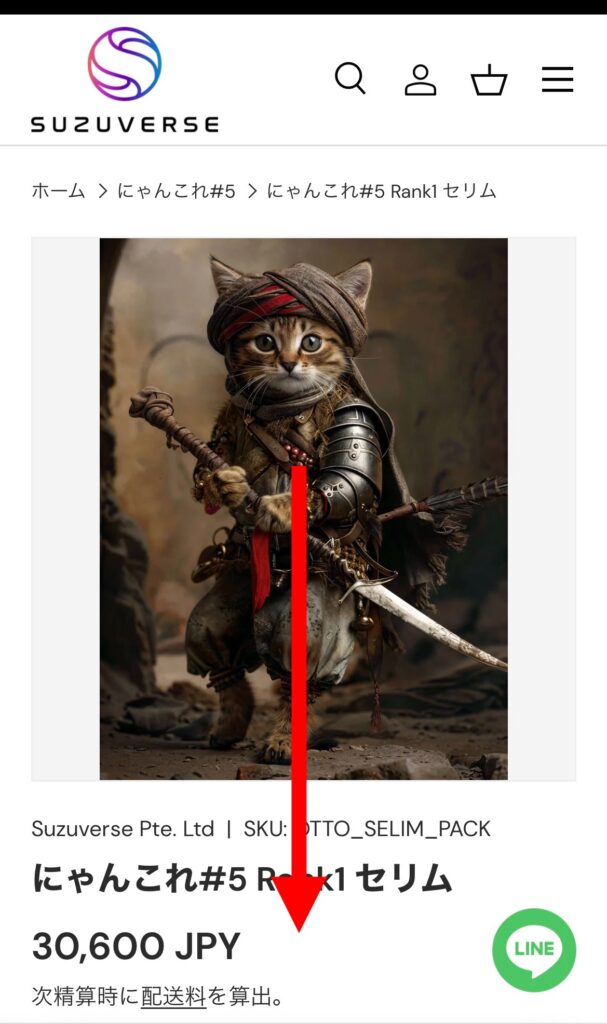
ねこちゃんの詳細画面が表示されます。
画面を下にスクロールします。
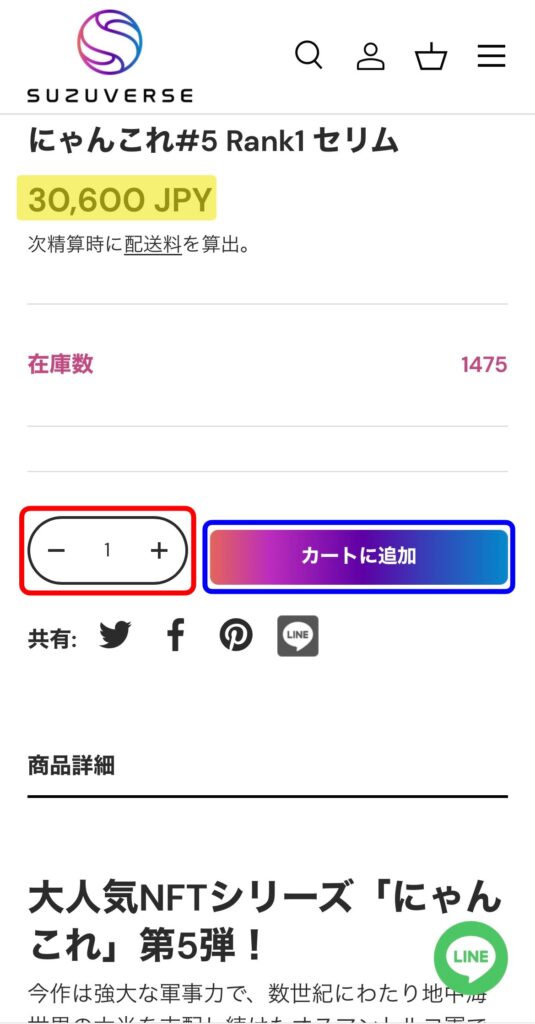
ねこちゃんをカートに入れます。
※カートに入れても購入完了したことにはなりませんのでご注意ください。
赤枠:数量をご確認ください。
青枠:「カートに追加」を押してください。
黄色:NFTの金額です。
お間違い無いことをご確認ください。
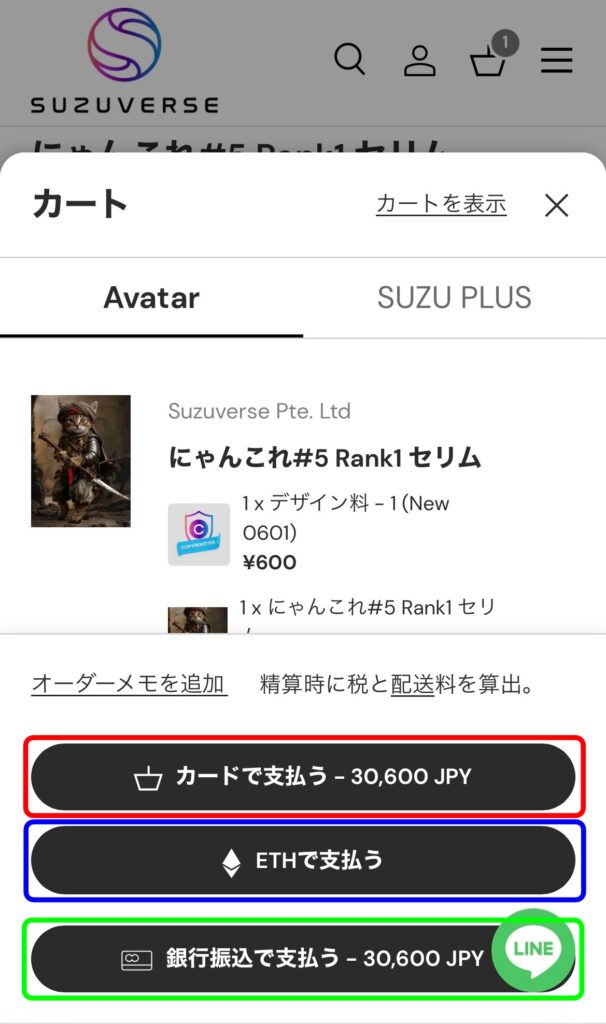
購入前の最終確認画面です。
希望のねこちゃんになっているか改めてご確認ください。
赤枠:クレジットカードで支払う場合はこちらを選択してください。
青枠:ETH(イーサリアム)という仮想通貨でお支払いする場合はこちらを選択してください。
SUZUVERSEの毎月の報酬「SZT」もこちらのETHに換金出来ますので、報酬で支払いたいという方はこちらを選択してください。
緑枠:銀行振り込みで支払う場合はこちらを選択してください。
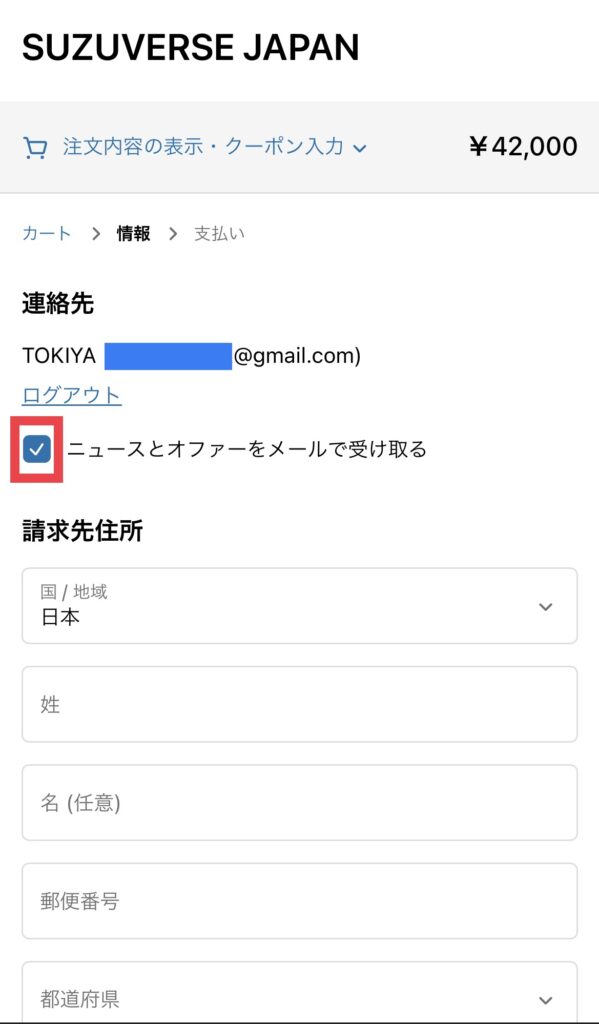
請求先住所入力画面です。
最新ニュースやオファーのメールを受け取りたい方はチェックを入れたままにしてください。
不要な方はチェックを外してください。
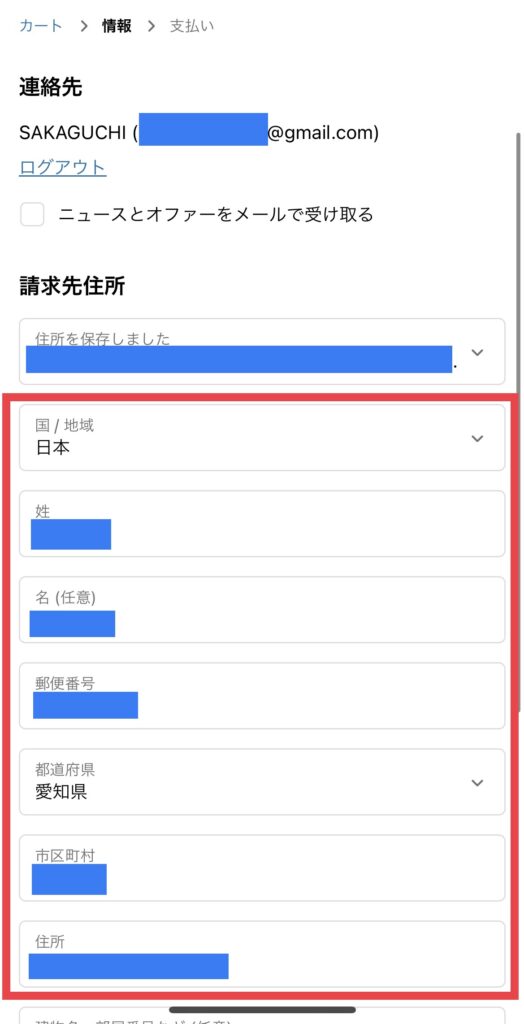
指示に従って名前・住所・電話番号を入力します。
ここでは本名と居住場所を入力してください。
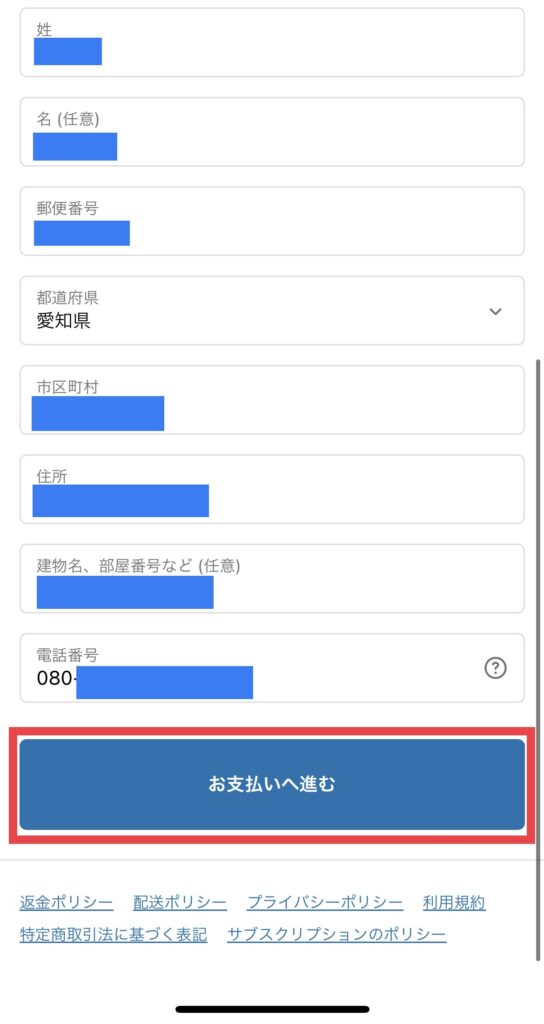
全て入力したら「お支払いへ進む」を選択してください。
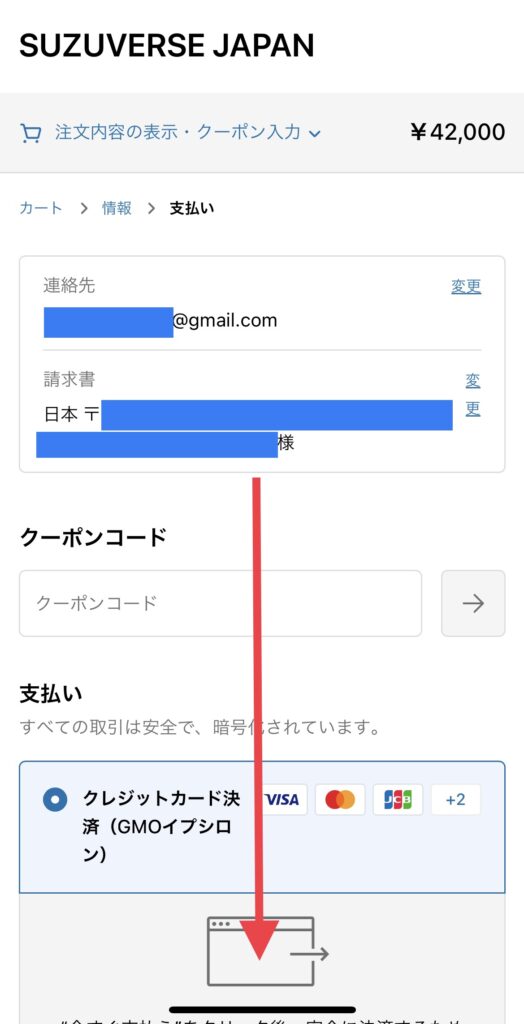
連絡先と住所に間違いがないか再度確認してください。
問題なければ下にスクロールします。
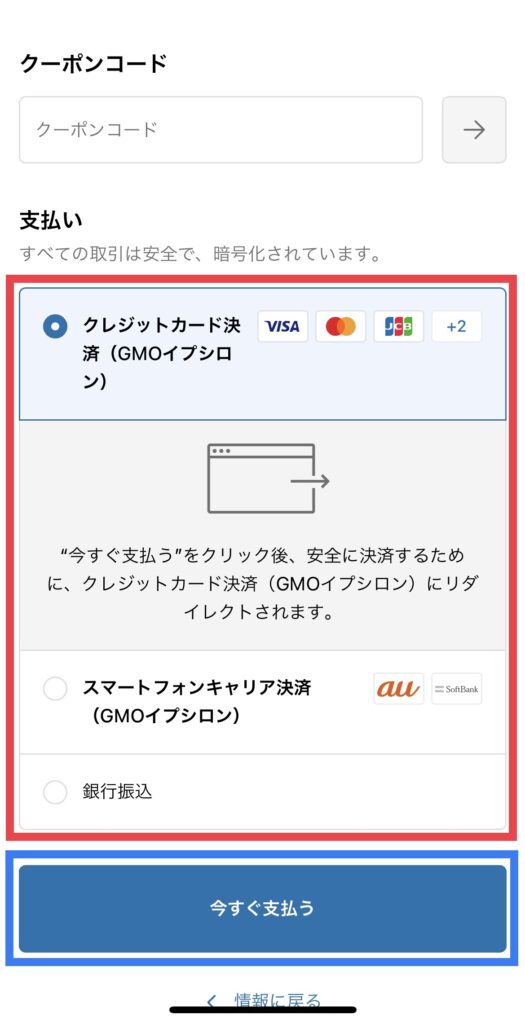
赤枠:支払い方法を選択します。
・クレジットカード
・キャリア決済(au / SoftBank)
・銀行振込
青枠:ご希望の支払い方法を選択したら「今すぐ支払う」を選択します。
※今回はクレジットカード決済を選択
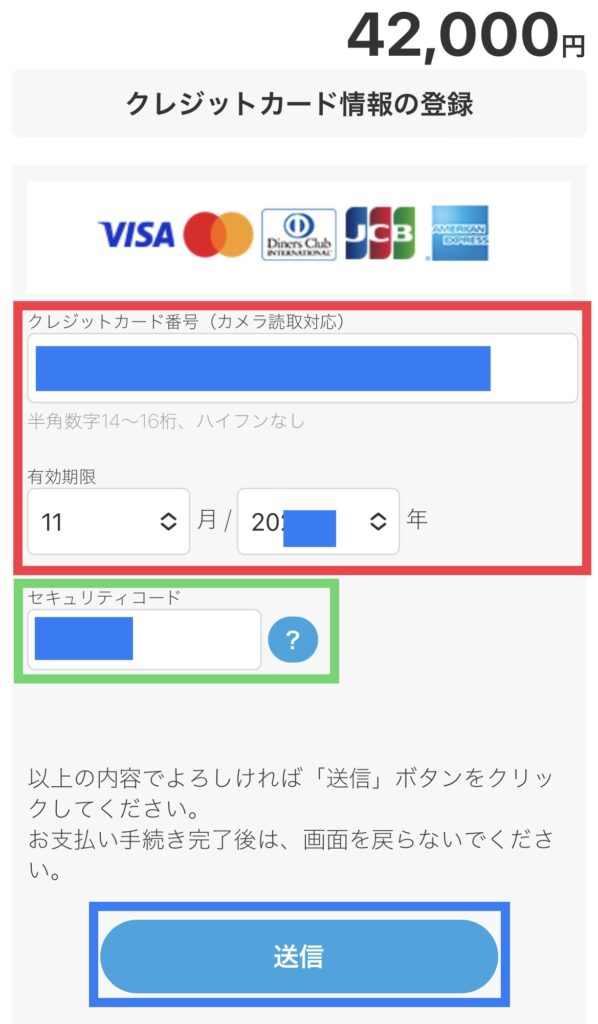
赤枠:クレジットカード表面に記載されているカード番号と有効期限を入力します。
緑枠:クレジットカード裏面に記載されているセキュリティコードを入力します。
青枠:全て入力したら「送信」を選択します。
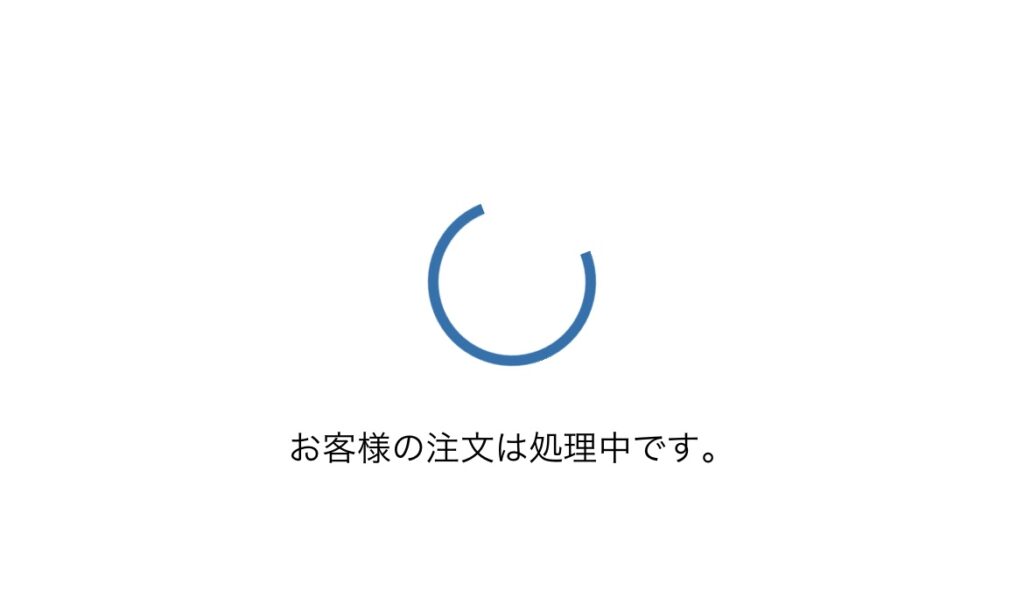
注文処理画面が出ます。
画面が切り替わるまで画面を閉じたり操作せずそのままお待ちください。
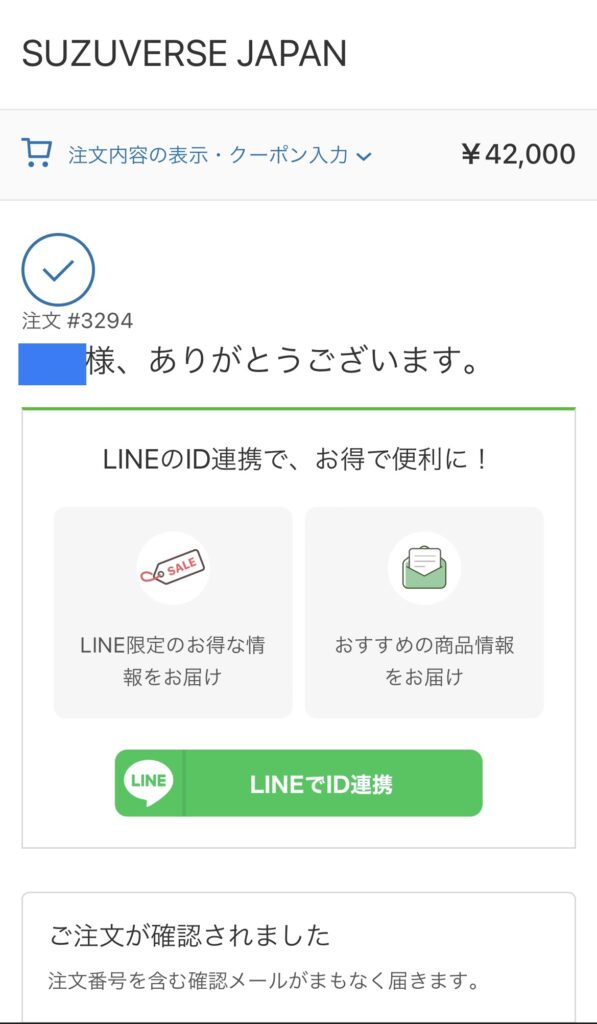
注文確認画面が表示されます。
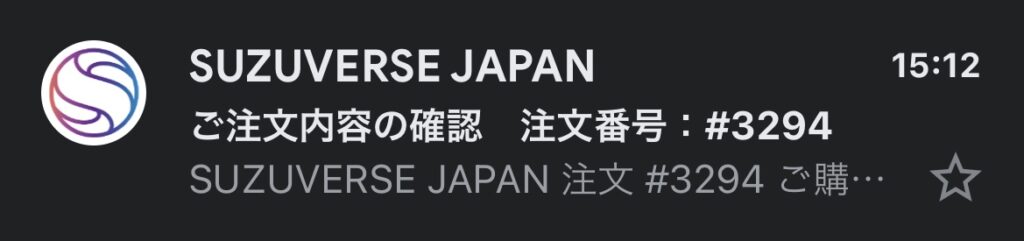
会員登録したメールアドレスにもご注文の内容確認のメールが届いていますのでご確認ください。
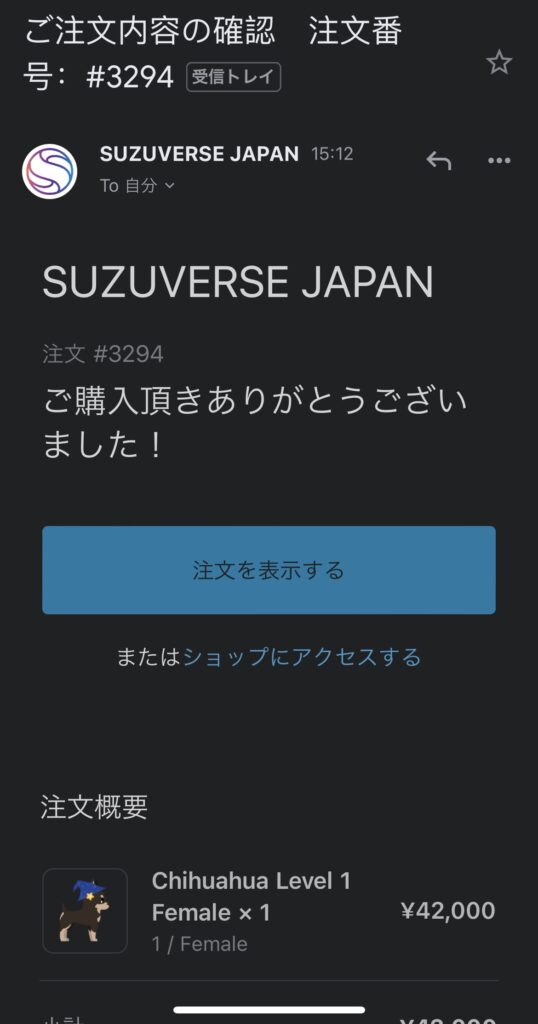
これでNFTアートの購入は完了です。
お疲れ様でした。
アプリにログインして購入情報を確認
続いてSUZUVERSEアプリにログインして購入情報が反映されているか確認します。
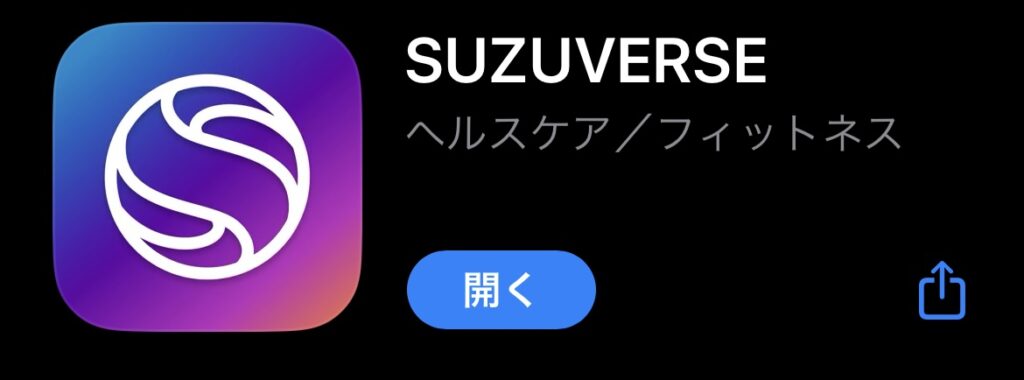
まずは下記リンクからアプリをダウンロードしてください。
【iPhone(IOS)の方はこちら】
https://apps.apple.com/jp/app/suzuverse/id6443651909
【Android(Google)の方はこちら】
https://play.google.com/store/apps/details?id=com.wallet.walkthedog&pcampaignid=web_share
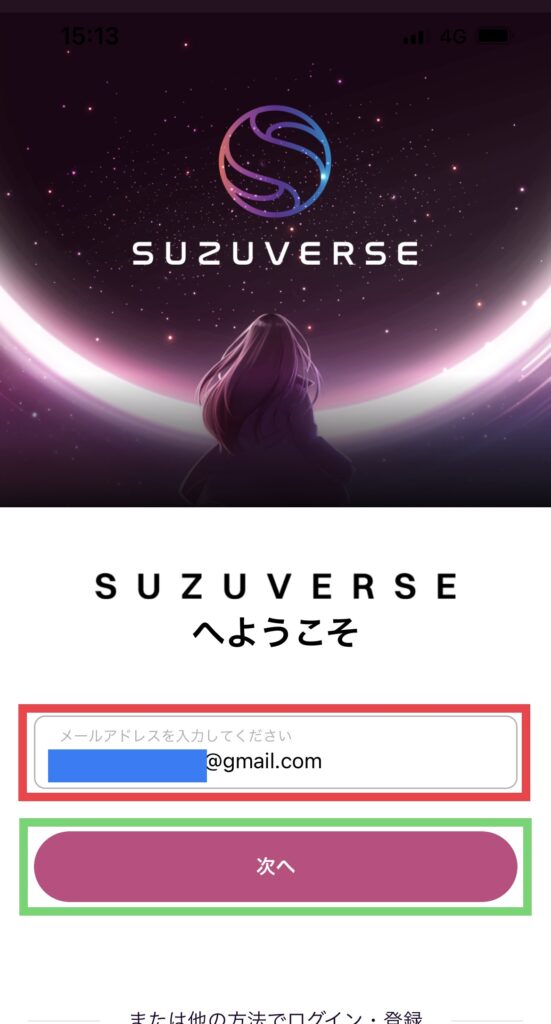
アプリをダウンロードしたら開きます。
赤枠:会員登録したメールアドレスを入力します。
緑枠:「次へ」を選択します。
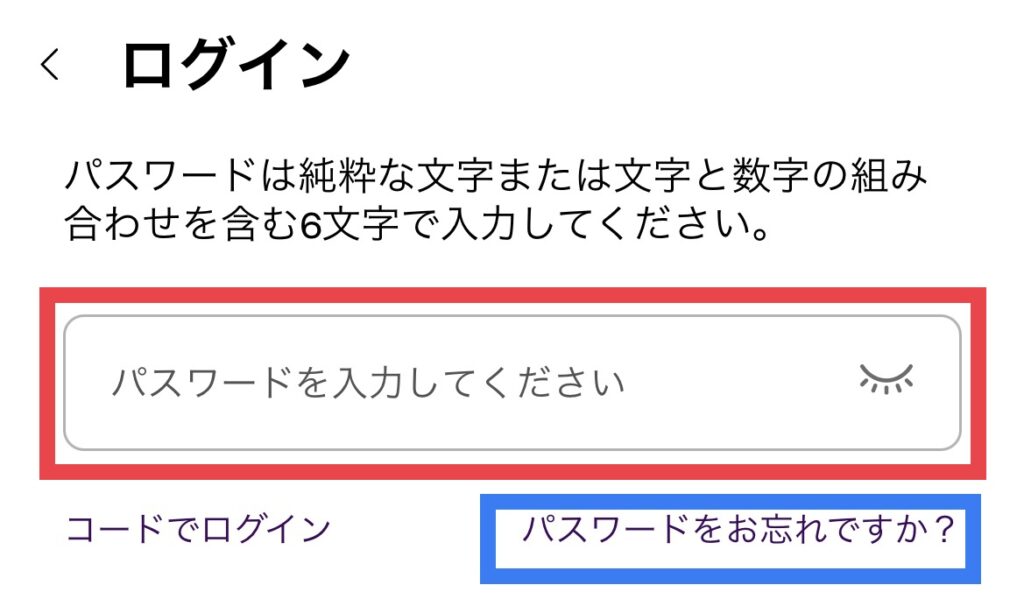
赤枠:パスワードを入力します。(会員登録の際に決めたもの)
青枠:パスワードを思い出せない場合はこちらを選択してください。
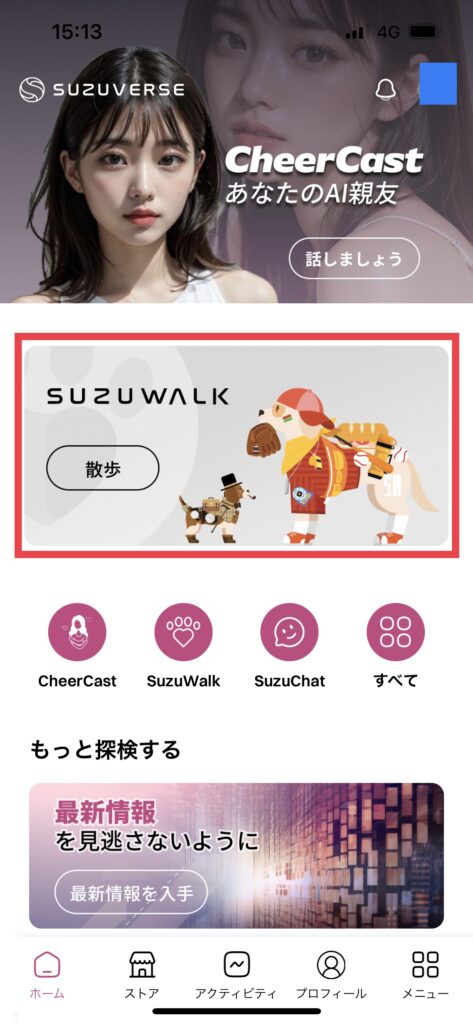
ログインしたら画面中央「SUZUWALK(スズウォーク)」を選択してください。
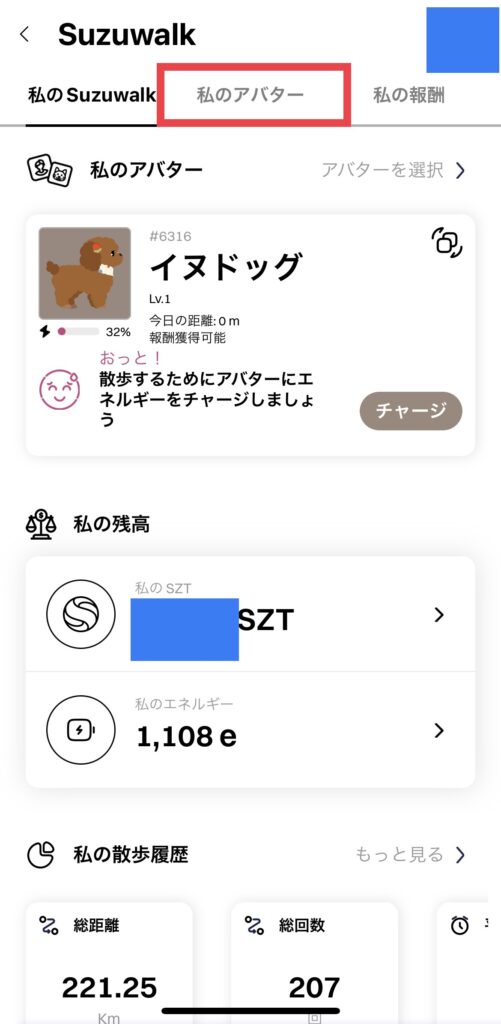
「私のアバター」たぶを選択します。
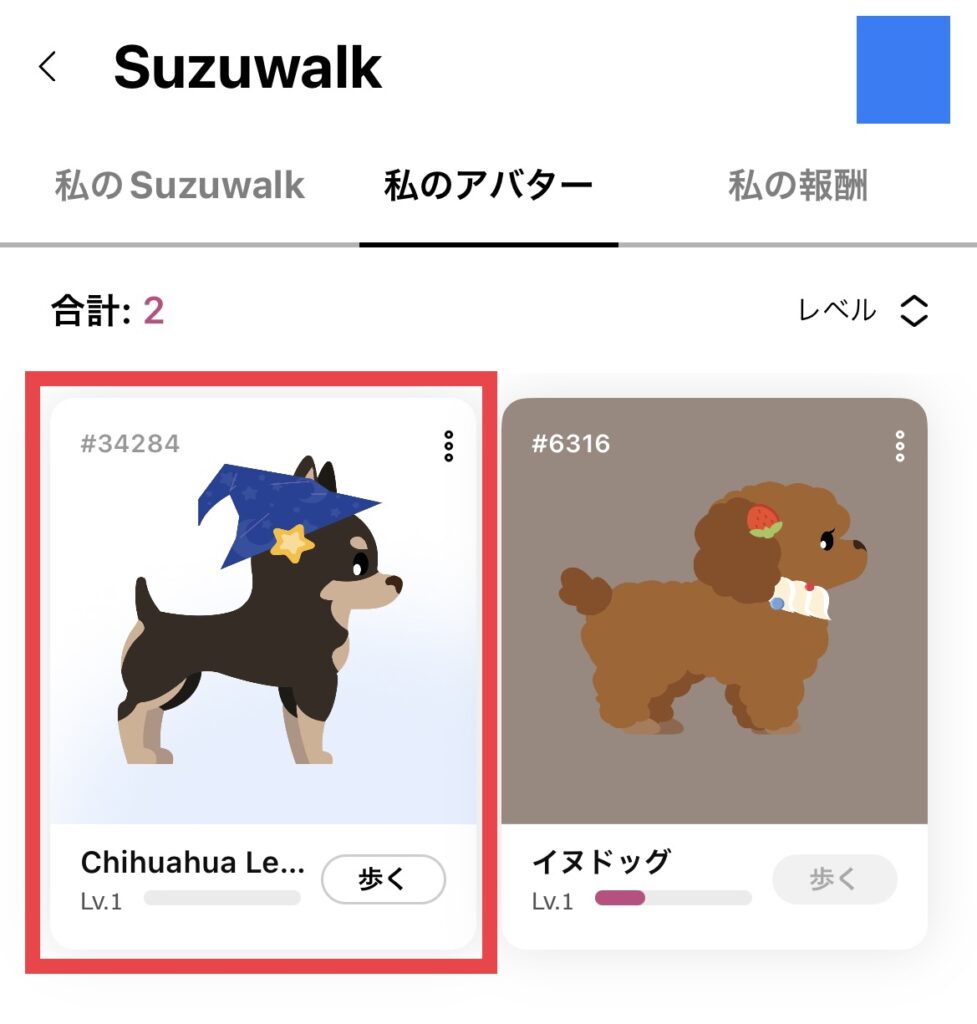
先程購入したワンちゃんが表示されていれば問題ないです。
ワンちゃんが表示されない場合はカスタマーサポートに連絡してください。
【お問い合わせ先(カスタマーサポート)】
SUZUWALK カスタマーサポート部 メールアドレス↓
support@suzuwalk.io
お問い合わせページ↓
https://suzuverse.com/ja/接触/
エネルギー(餌)の購入方法
SUZUWALK(歩いてポイントを稼ぐ)機能をご利用になる場合は、ワンちゃんにエネルギー(餌)をチャージしてあげる必要があります。
1日1回のチャージが必要ですので、もしエネルギーが足りなくなった場合などは追加でご購入ください。(SUZUVERSEアプリ内でもご購入いただけます)
それでは、マーケットプレイスでの買い方を説明します。
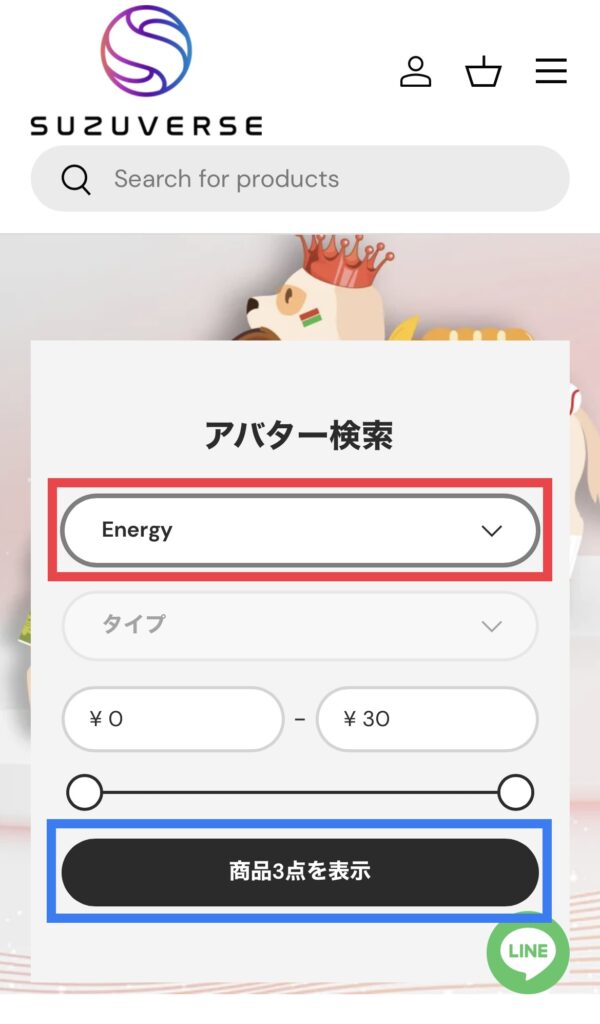
マーケットプレイスホームのアバター検索の画面を出します。
赤枠:「Energy」を選択します。
青枠:「商品◯◯点を表示」を選択します。
下にスクロールして購入したいエナジー(餌)を探します。
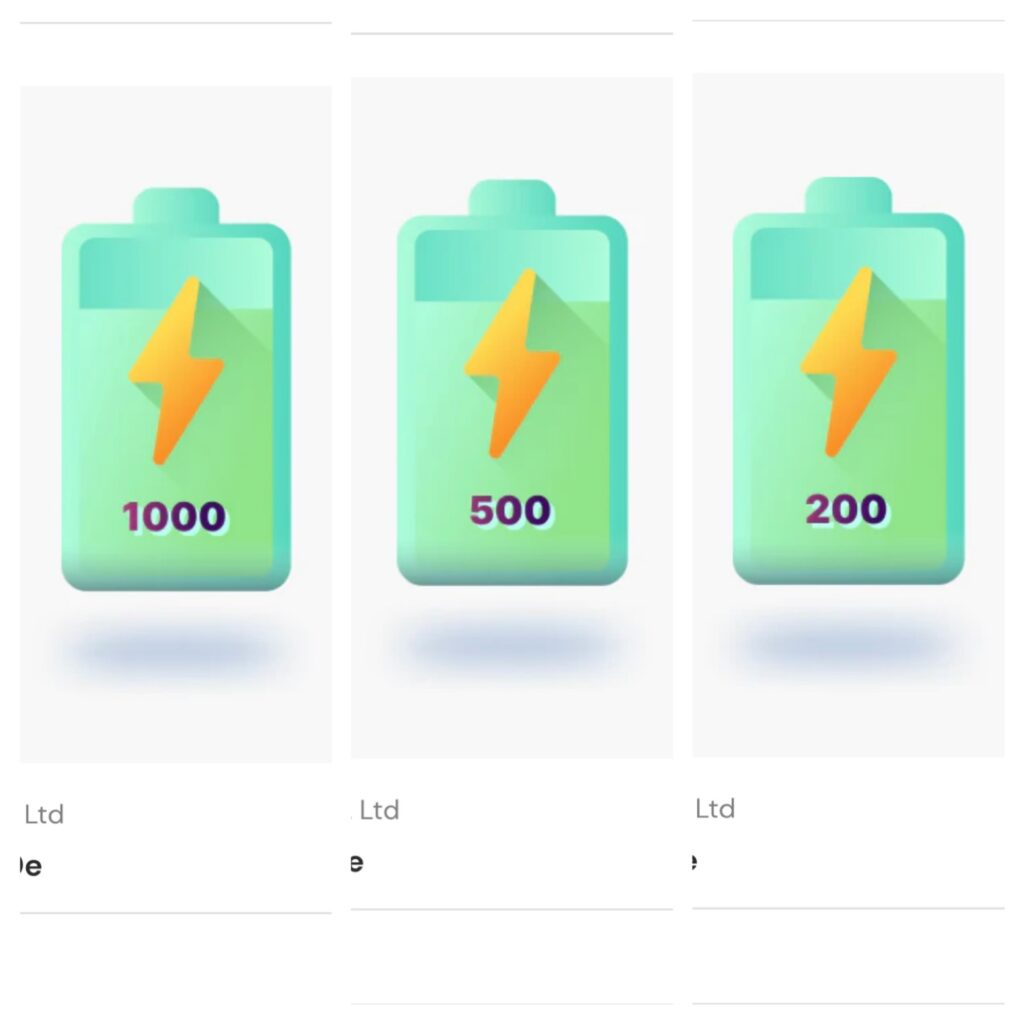
エナジー(餌)は3種類あり、量と値段が異なります。
・1000エナジー:30円
・500エナジー:15円
・200エナジー:6円
※初めて購入される方は1000エナジーがオススメです。
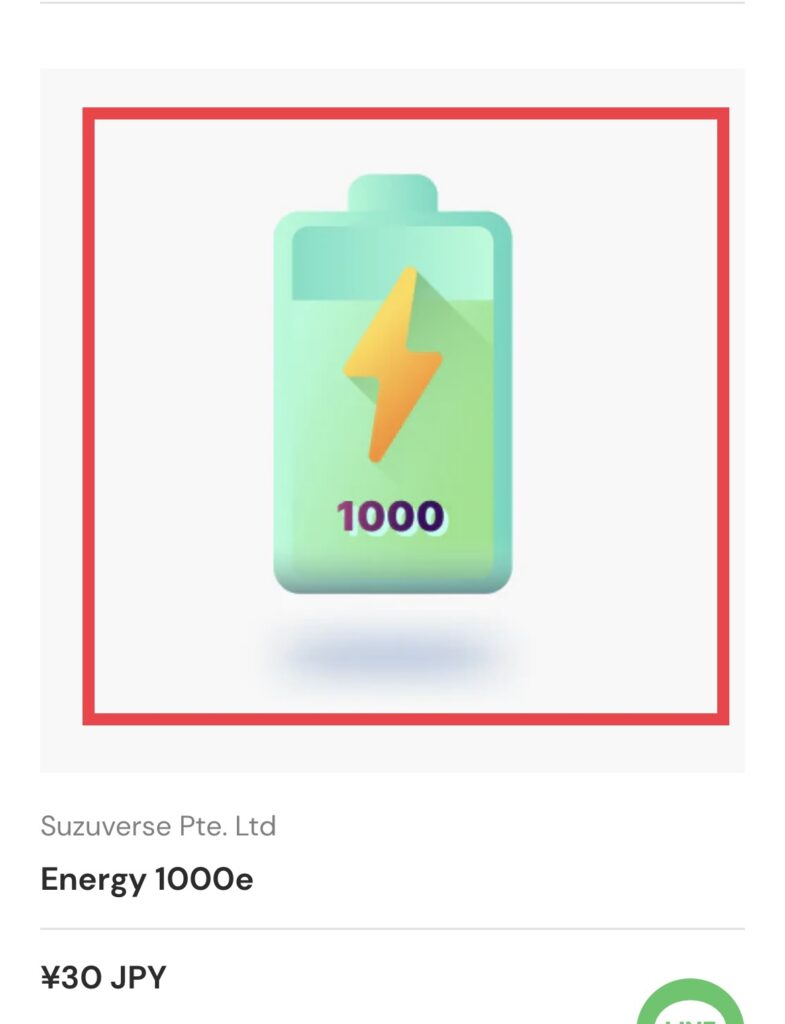
購入したいエナジー(餌)を見つけたら赤枠の部分をタップします。
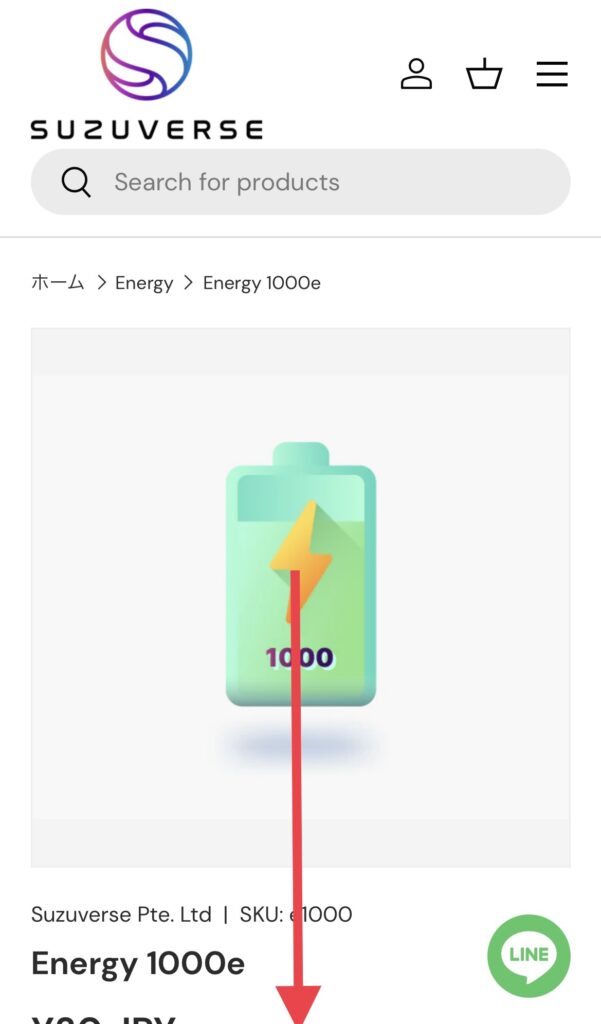
エナジー(餌)の詳細画面が表示されますので赤矢印方向にスクロールします。
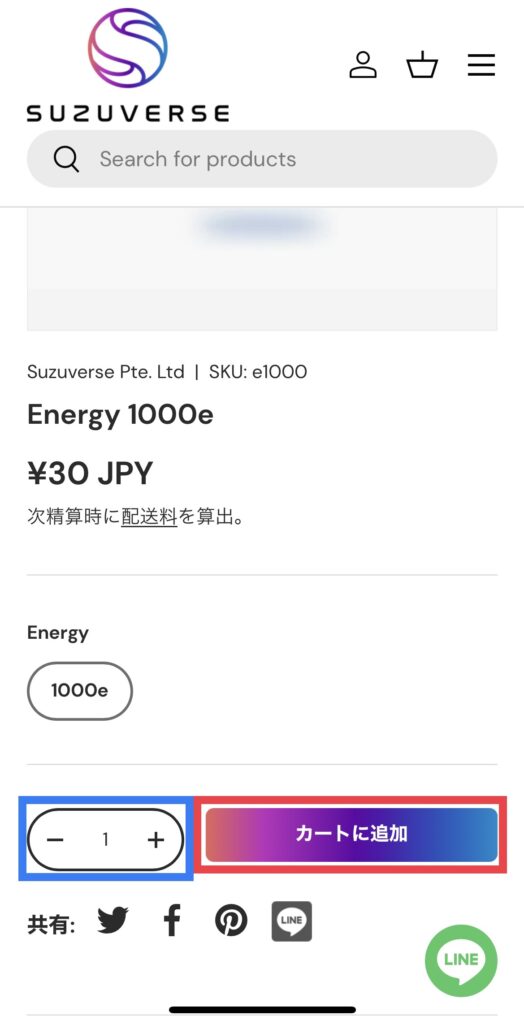
青枠:+、−で数量を調整します。
※各エネルギー最低購入数が決まってますのでご注意ください。
1000エネルギー:4コ
500エネルギー:8コ
200エネルギー:20コ
赤枠:最低購入数を入力後「カートに追加」を選択します。
後はワンちゃんNFTと同じ手順で購入になります。
※カートに入った後の購入手順はワンちゃんNFTの購入の流れと同じになりますので、ここでは詳細説明割愛させていただきます。
サブスクリプションの購入方法
サブスクリプションとは毎月定額を支払うことでSuzuverse(スズバース)が発行しているアバター全てor一定数が使いたい放題のサービスになります。
まだアバターコンテンツが不十分ですが、将来的にはAIアバターが使いたい放題(プランによる)の面白いサービスになると思われます。
アフェリエイト報酬対象の商品にもなってますのでご自身の紹介でSuzuverseに参加された方がサブスクをご登録いただくと、10%の売上が獲得できます。
ただ、今は99ドル分のSOTと70ドル分のSOTαを獲得する事が出来るのが最大のメリットになりますので、おすすめのサービスとなっております。
それでは購入方法の説明です。
まずはマーケットプレイスにログインしてください。

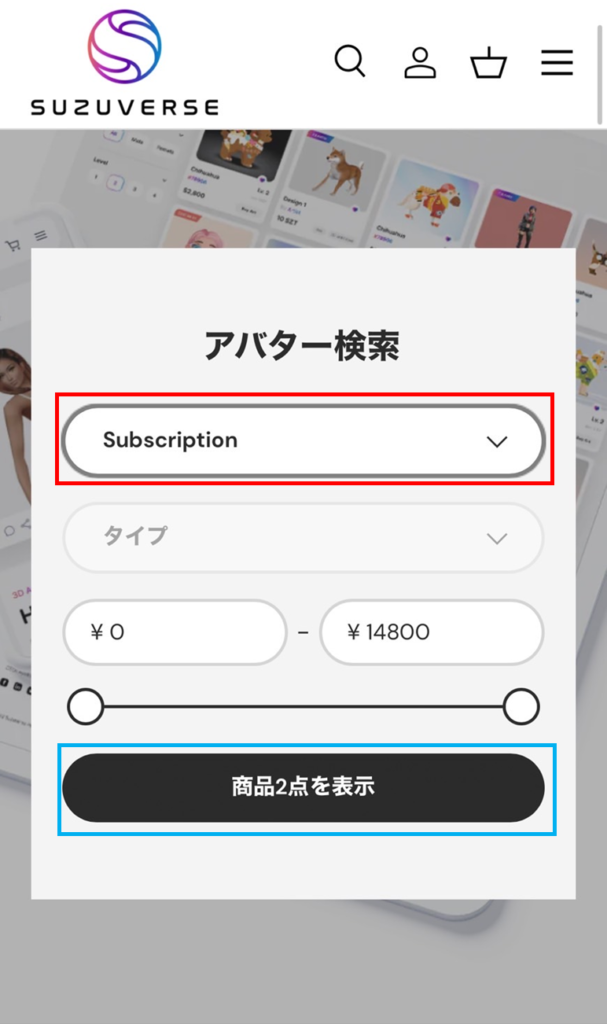
ログイン後、アバター検索画面赤枠部分のタブで「Subscription(サブスクリプション)」を選択します。
選択し終わったら青枠の「商品2点を表示」を選択します。

サブスクリプションのプランが表示されますのでご希望のプランを選択します。
おすすめは赤枠の「UNLIMITED PACK(アンリミテッドパック)」です。
※70ドル分のSOTaが付与されるのはUNLIMITED PACKのみです。
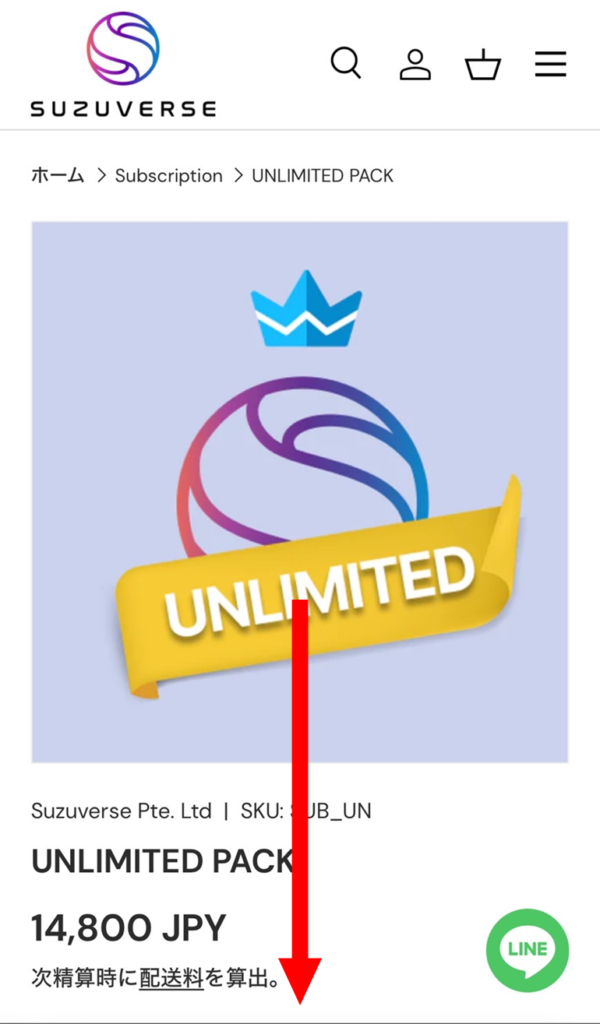
UNLIMITED PACKの詳細画面が表示されたら赤矢印方向にスクロールします。
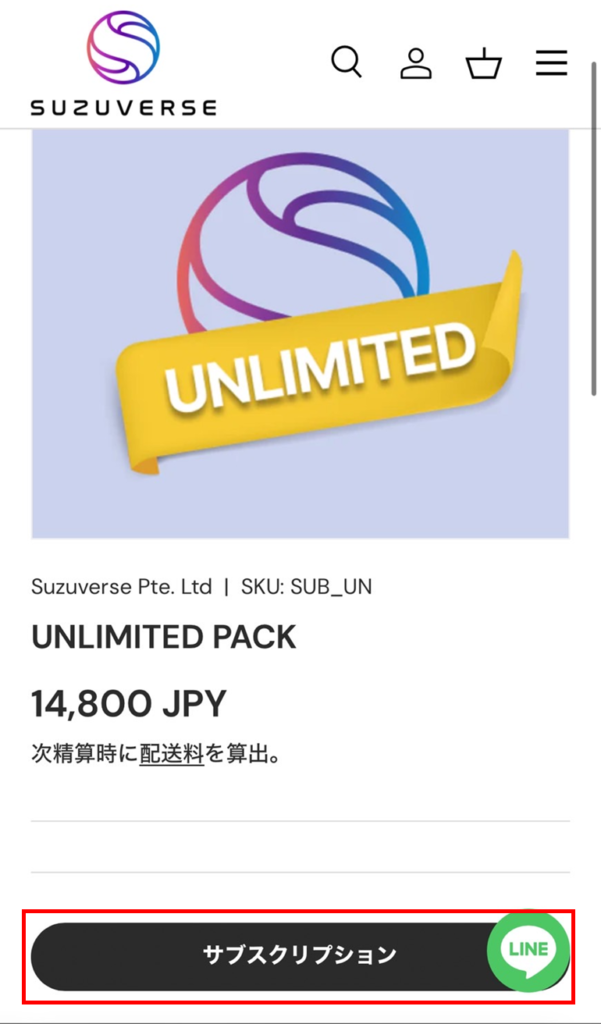
下までいくと「サブスクリプション」というボタンがありますのでそちらを選択します。
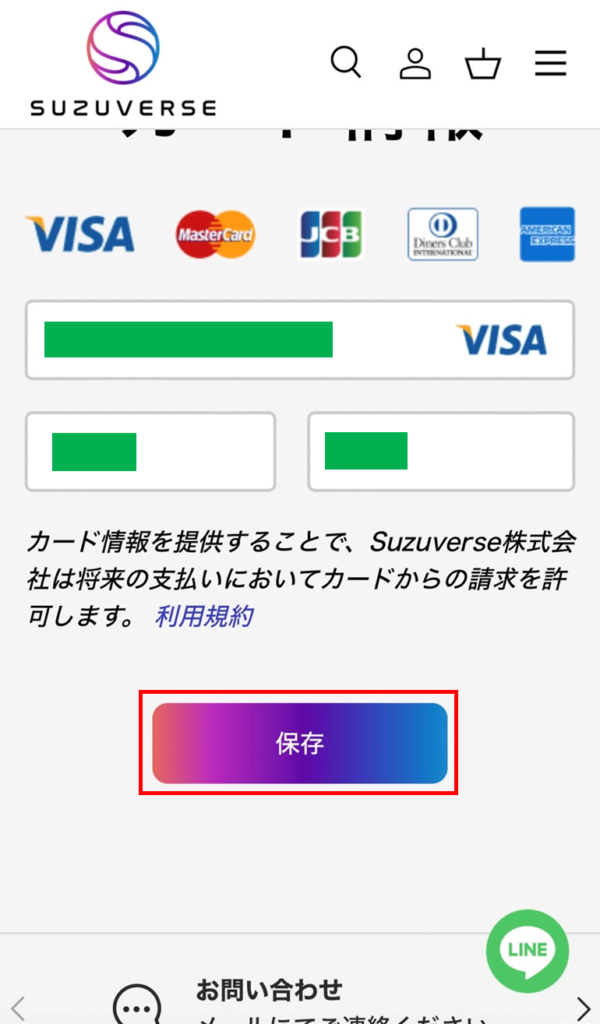
クレジットカード情報の入力画面です。
サブスクリプションは毎月自動更新されますので、お支払いはクレジットカード決済のみとなります。
カード情報を入力後、赤枠「保存」を入力ください。
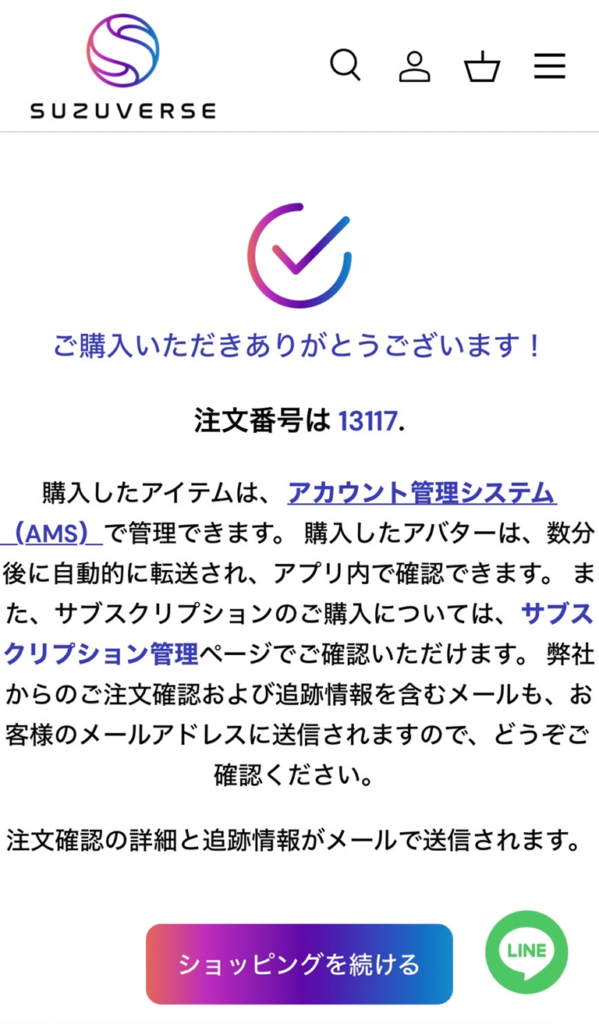
こちらの画面が出たら購入完了です。
お疲れさまでした。
最後に「Subscription(サブスクリプション)」の種類をご紹介します。
サブスクリプションは2つプランがご用意されてますのでそれぞれのプランで受けれるサービス内容と特典が異なりますのでその違いを解説します。
毎月支払いが発生するものになりますのでご無理のない方でご検討ください。
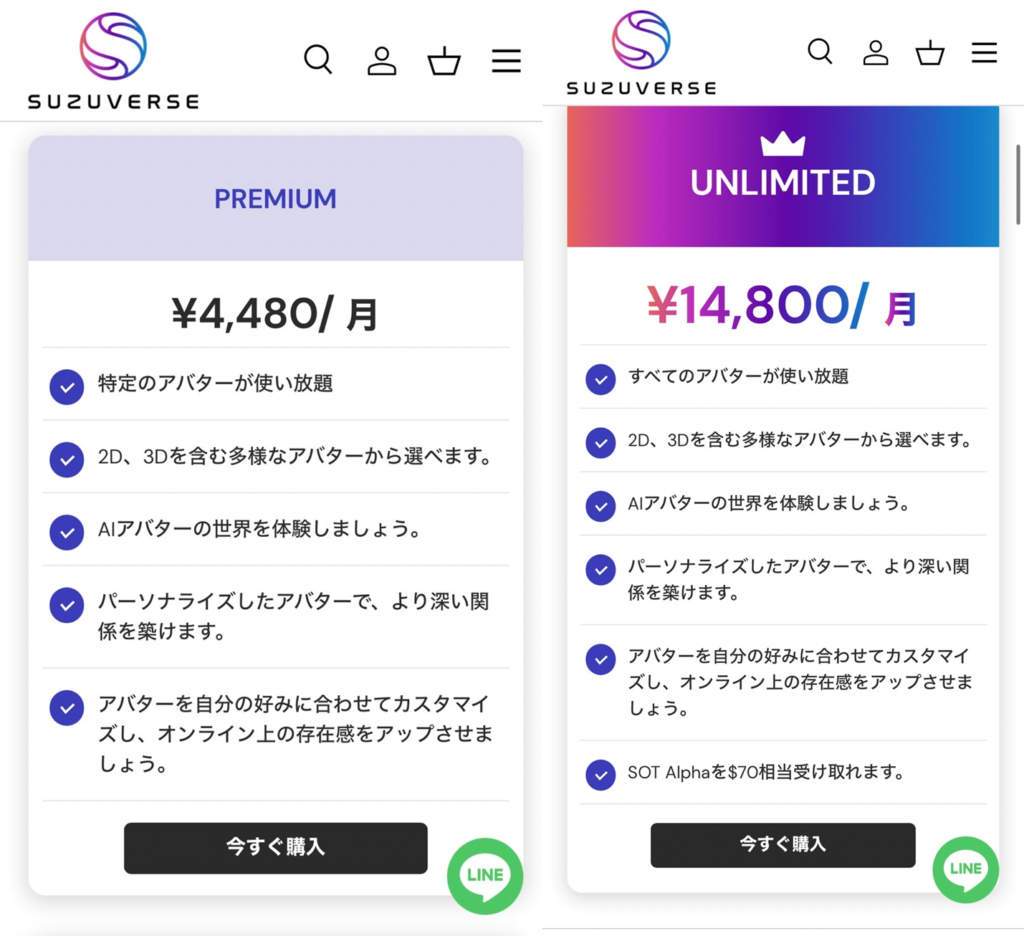
【サブスクリプションプラン1:プレミアム プラン】
プレミアムプラン($33/月)
日本円でおおよそ4500円くらいです。(為替のレートで金額は毎月変動します)
Suzuverseの特定のアバターが使いたい放題です。
SOTが毎月33ドル分獲得することができます。
【サブスクリプションプラン2:アンリミテッド プラン】
アンリミテッドプラン($99/月)
日本円でおおよそ14500円~15000円くらいです。(為替のレートで金額は毎月変動します)
Suzuverseの全アバター(外部クリエイター制作品は除く)が使用可能です。
SOTが毎月99ドル分獲得することが出来ます。
更に、$70分のSOTαが毎月付与されます!
つまり、15000円くらい払って25000円くらいのSOTとSOTαが獲得できる超絶お得なプランということになります!
※SOTαは付与から365日後に同枚数のSGTと交換されるトークンです。
サブスクリプション解約方法
サブスクリプションは一度契約すると毎月自動更新で同じプランの金額が決済されます。
特典のSOT、SOTaが付与されるのが魅力ですが、お支払いが厳しい場合や、どうしても一時的に契約をキャンセルしたい場合などはこちらからご解約ください。
それでは解約方法を解説いたします。
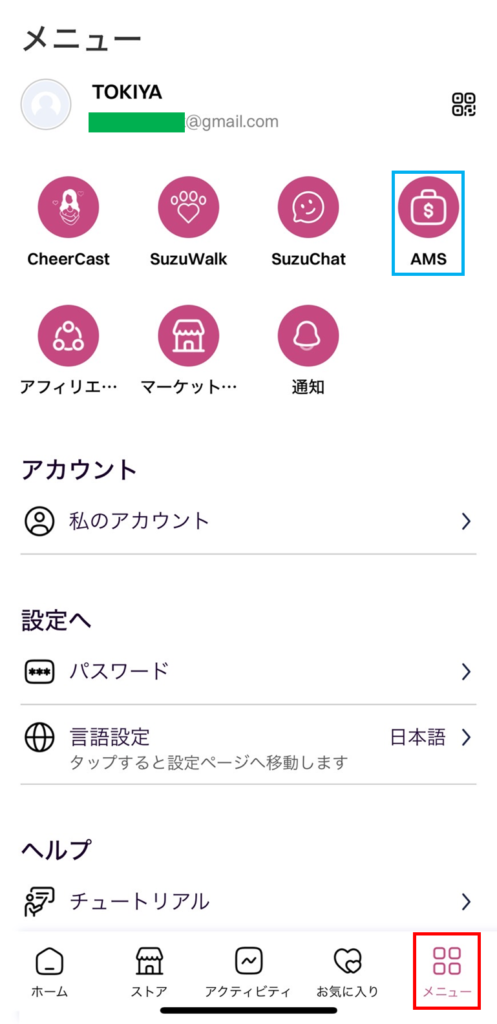
SUZUVERSE(スズバース)アプリにログイン後、赤枠「メニュー」から
青枠「AMS」を選択します。
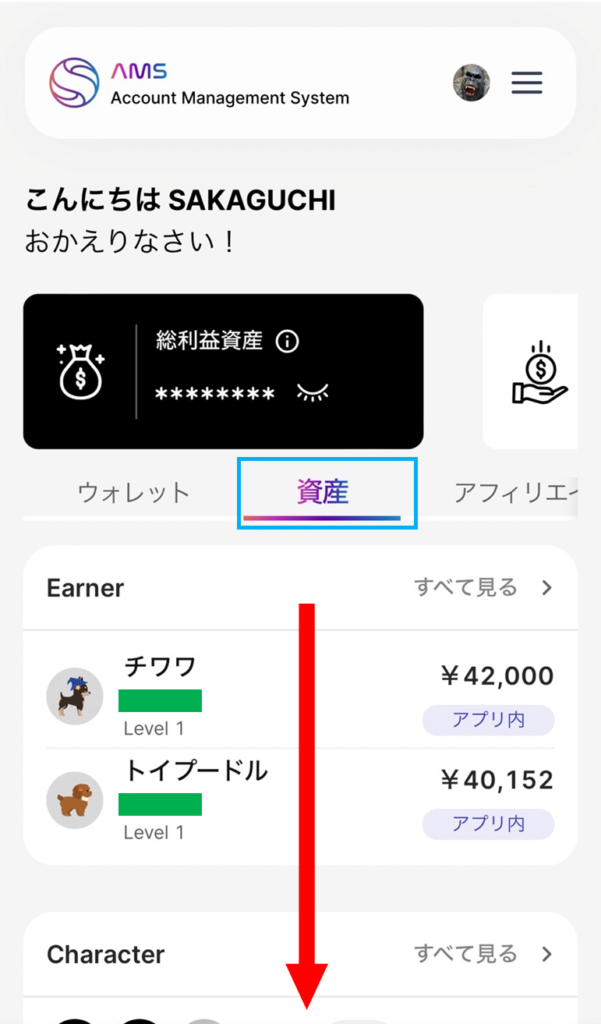
青枠の資産タブを選択し、赤矢印方向にスクロールします。
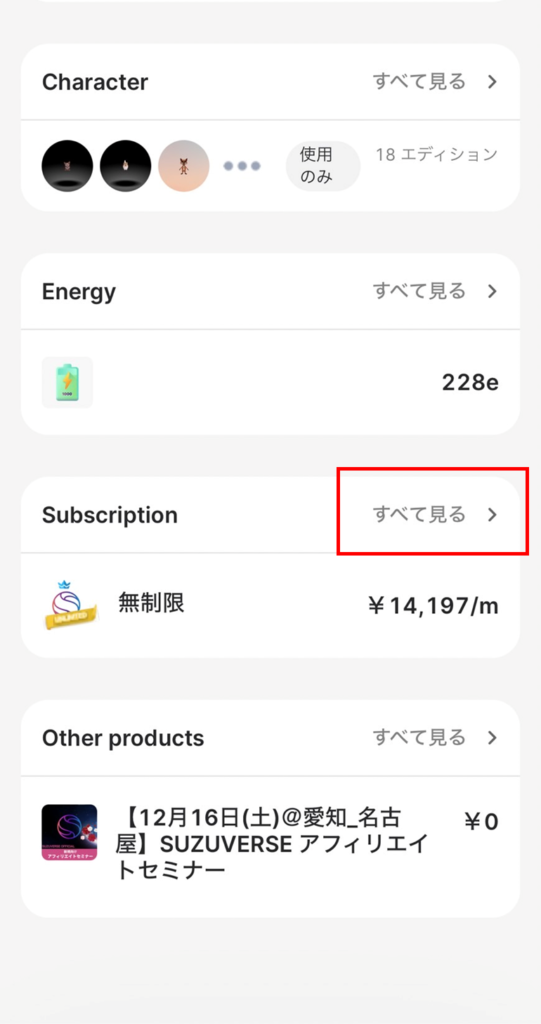
Suvscription(サブスクリプション)の赤枠「すべて見る」を選択します。
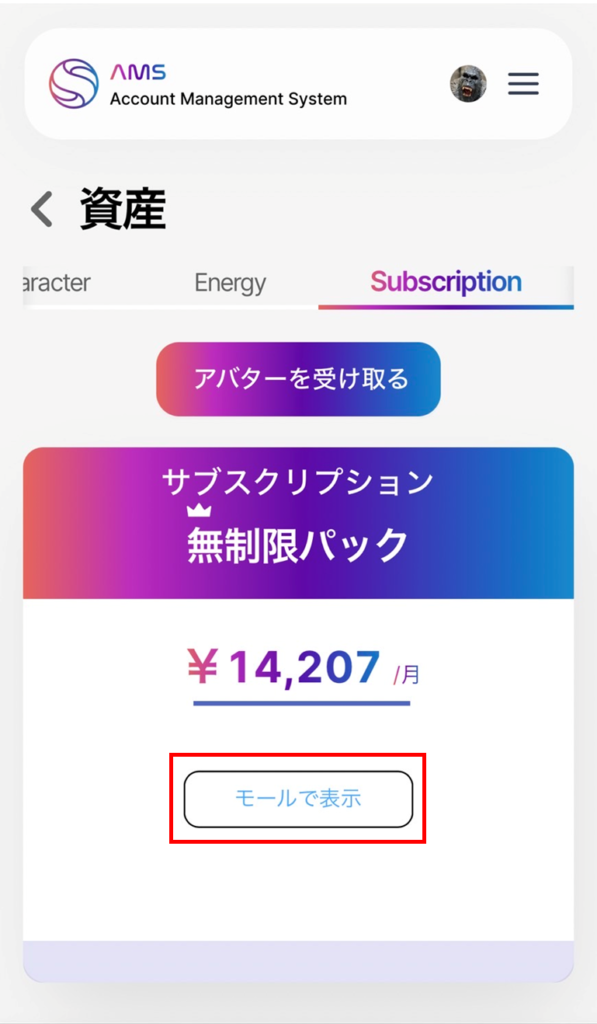
「モールで表示」というボタンがあるのでそちらを選択します。
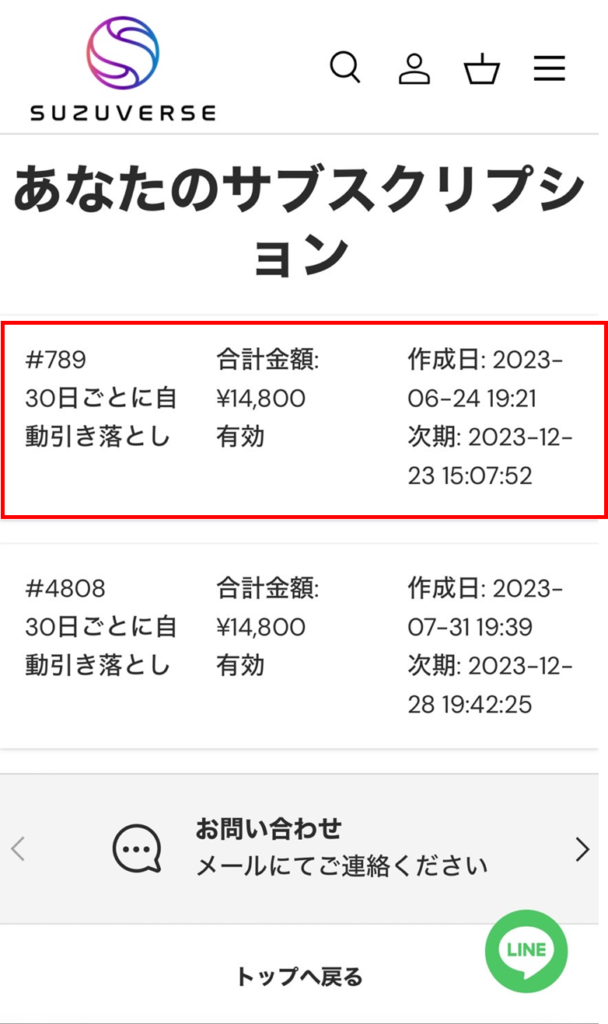
ご契約中のサブスクリプションサービスが表示されます。
契約を解除したいサブスクリプションを選択します。
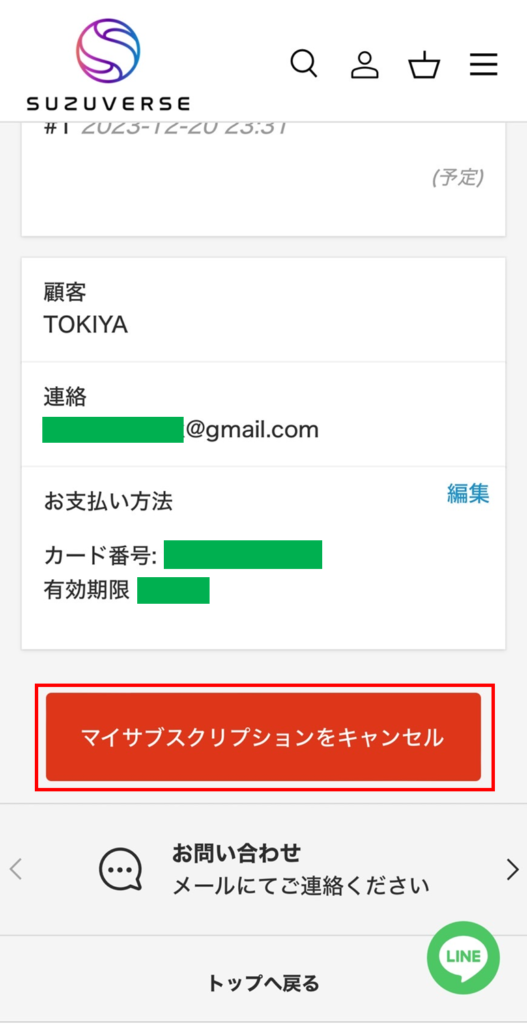
契約情報詳細の下部に「マイサブスクリプションをキャンセル」というボタンがあります。
そちらを選択します。
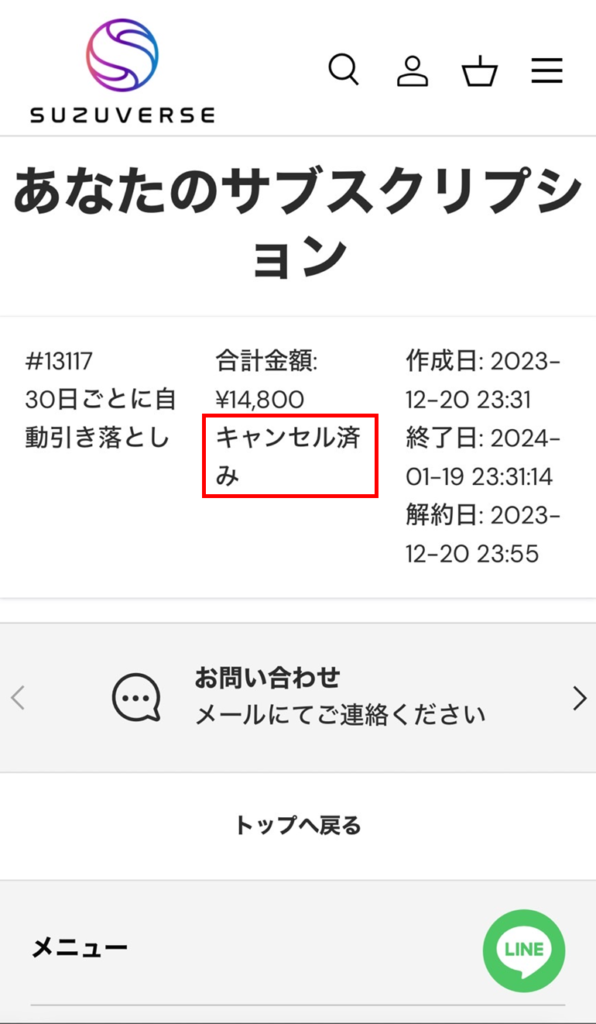
キャンセルボタンを選択後、ステータスが「キャンセル済み」となりますのでご確認ください。
有効期限まではサブスクリプションサービスはご利用できます。
以上でサブスクの解約完了となります。
また改めてサブスクを契約したい場合は新たに購入していただく必要がございますので、
「サブスクの購入方法」の手順に従ってご購入下さい。
Comments