Suzuverseの2段階認証をご存知でしょうか?
アバターやSuzuワンコのゲーム内アイテム購入時や、サブスクリプションなどのサービス登録や、Suzu Wallet(スズウォレット)からトークンを送金する際などの各ジャンルの最終承認前の確認フェーズとして利用されている機能です。
意図しない登録・決済を防ぐ他に「なりすまし」や「アカウントの乗っ取り」等のハッキング被害にも有効な為、セキュリティ面がかなり向上します。
本記事では2段階認証の設定方法を解説します。
※Suzuverse(スズバース)は2段階認証を設定していないと受けれないサービスも多く、今後増えていくサービス・追加機能でも必要となってきますので必ず設定しておいてください。
2段階認証設定方法
まずは下記リンクからマーケットプレイスにログインします。

※アプリからマーケットプレイスにログインしても大丈夫です。
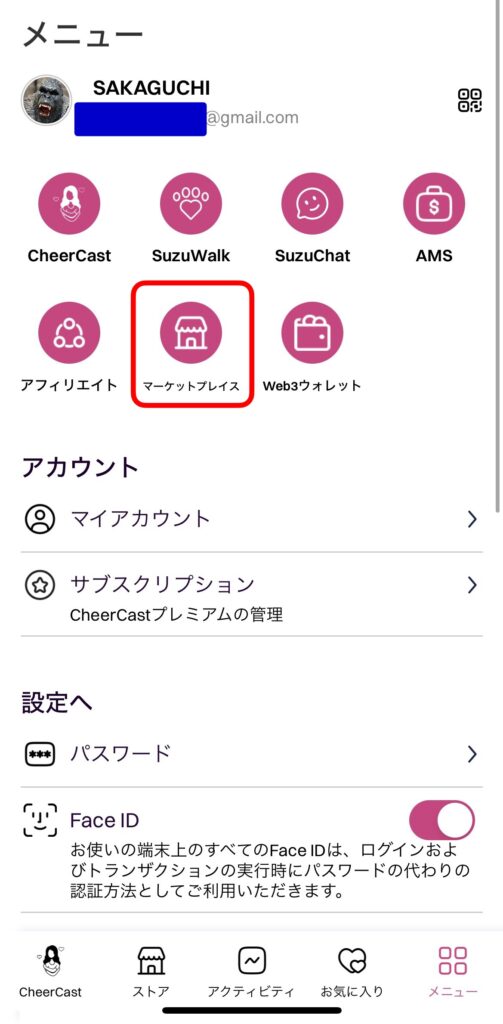
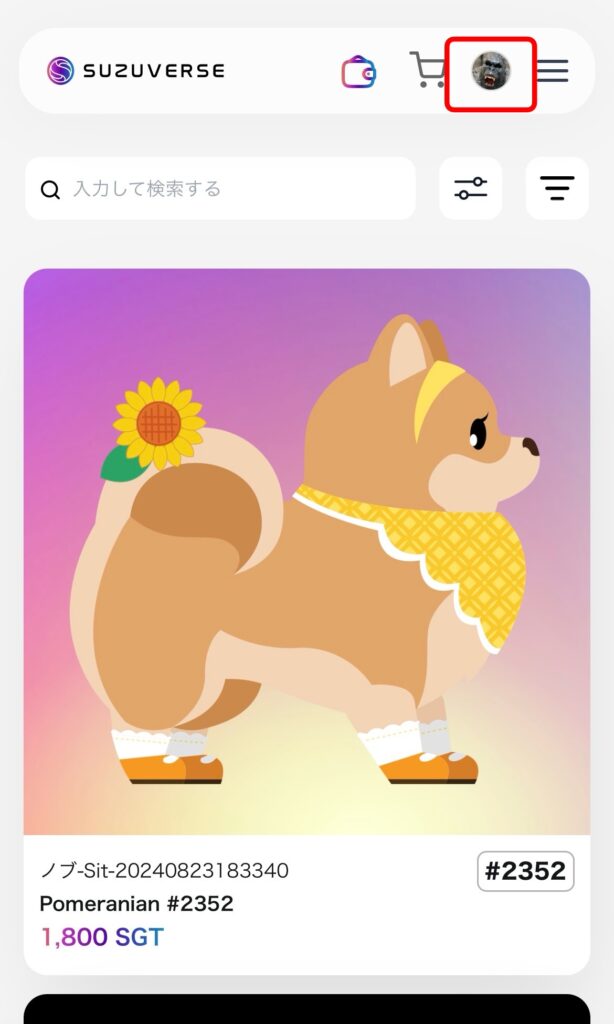
C2Cマーケットプレイスにログインしたらまずは右上のアイコンをタップします。
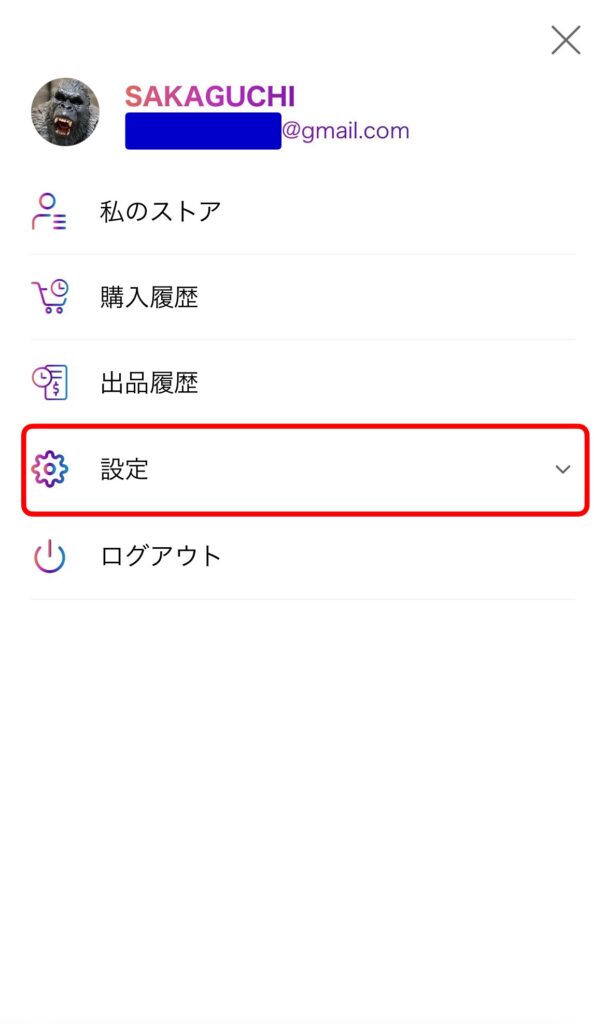
メニューが表示されるので「設定」を選択します。
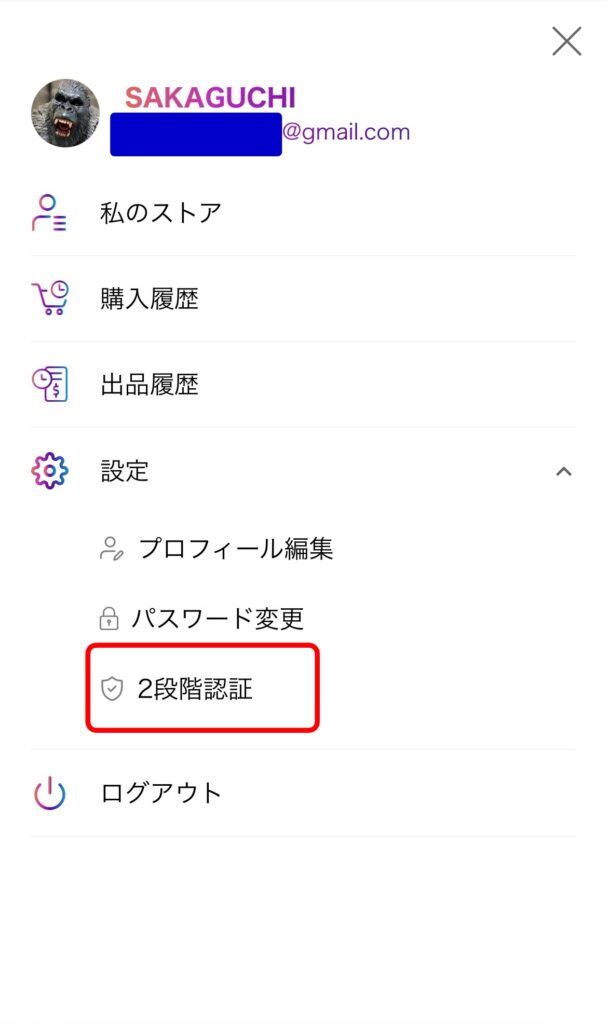
「2段階認証」を選択します。
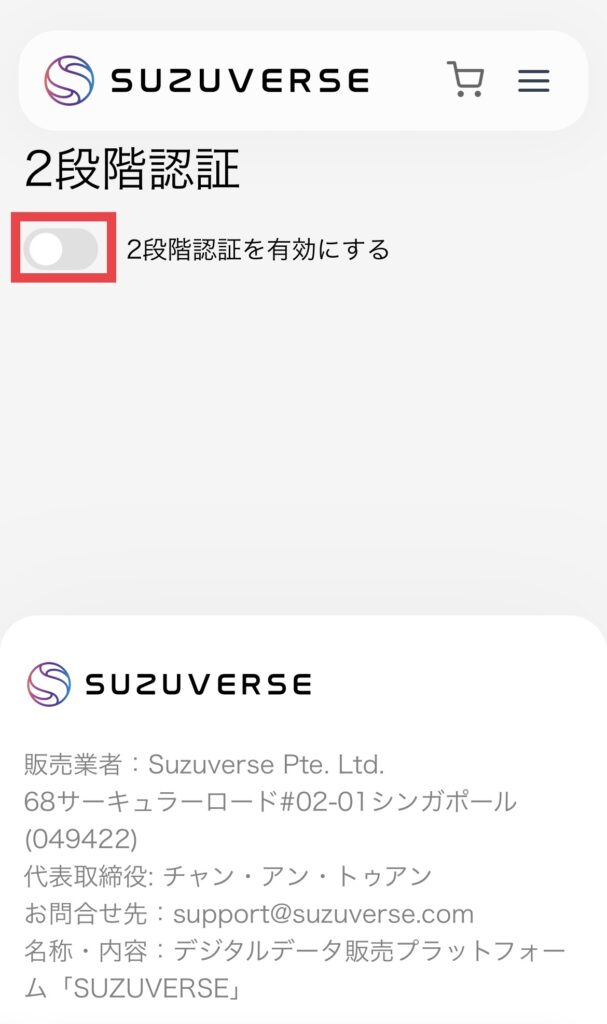
「2段階認証を有効にする」の左側にあるスイッチをオンにします。
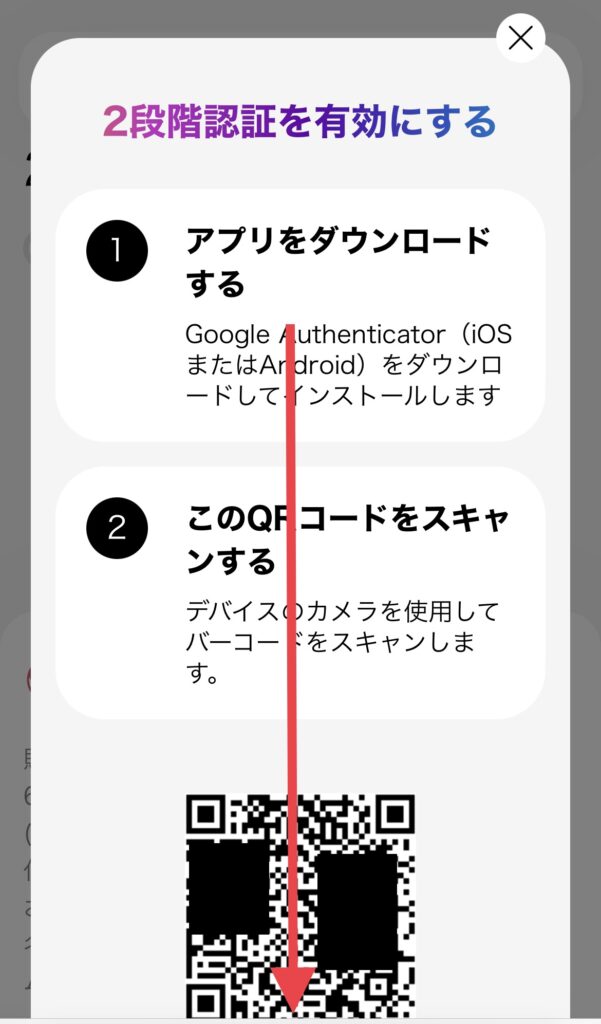
詳細説明画面が出てくるので下側(矢印の方向)にスクロールします。
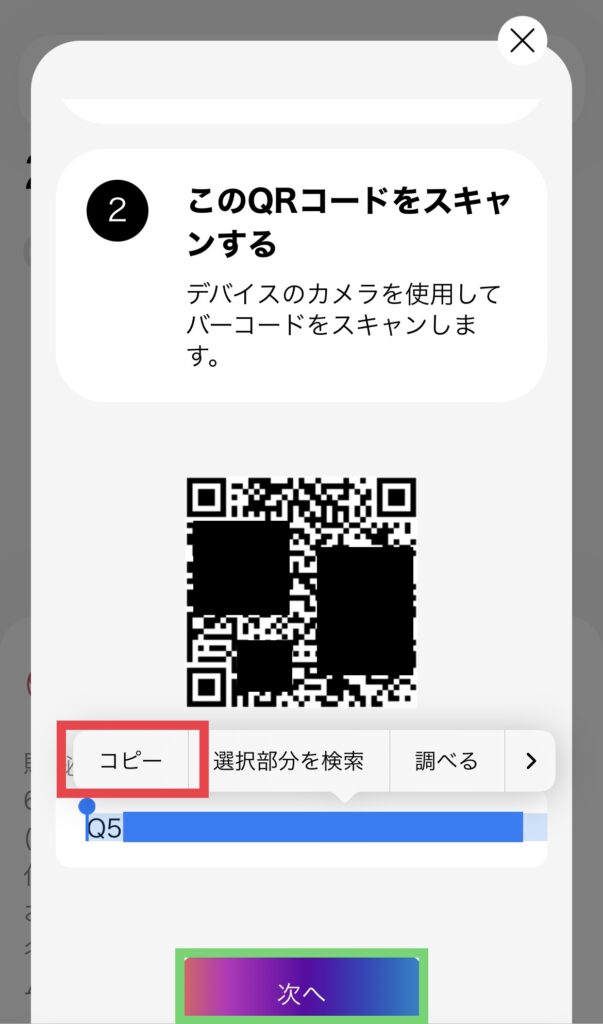
1番下にスクロールするとセットアップキー(英数字の羅列文字)があるのでキーをコピーします。
※iPhoneの場合、キーを長押しすると赤枠の「コピー」の文字が出てくるので、「コピー」の文字を押せばキーがコピーされます。
コピーできたら緑枠の「次へ」を選択します。
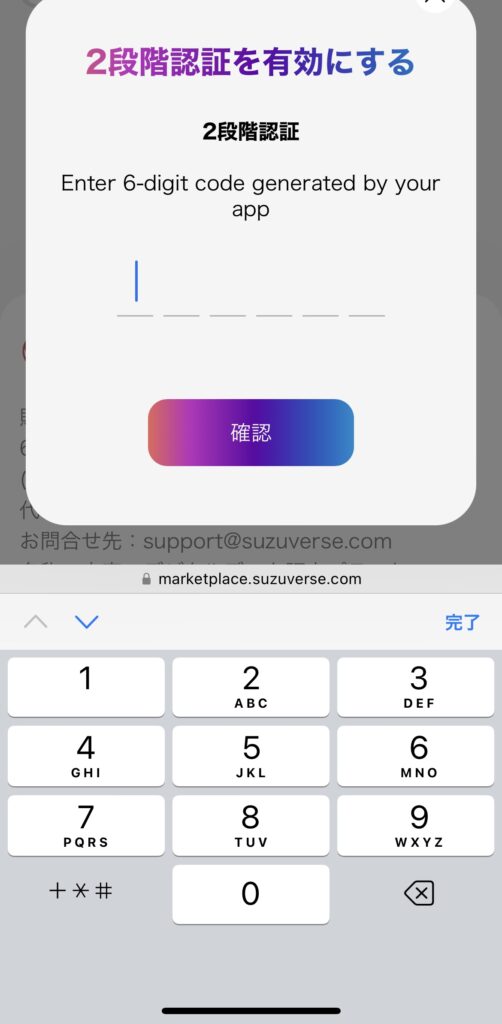
認証コード確認画面になります。
ここで一旦、スマートフォンのホーム画面に戻ります。
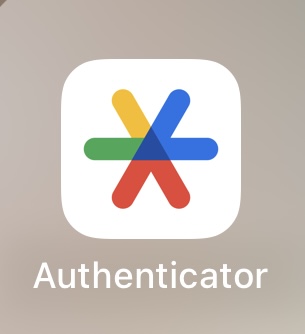
Googleの「Authenticator」というアプリを開きます。
アプリをお持ちで無い方は下記リンクよりアプリをダウンロードしてください。
iPhone(アイフォン)ご利用の方
https://apps.apple.com/jp/app/google-authenticator/id388497605
Android(アンドロイド)ご利用の方
https://play.google.com/store/apps/details?id=com.google.android.apps.authenticator2&hl=ja&gl=US
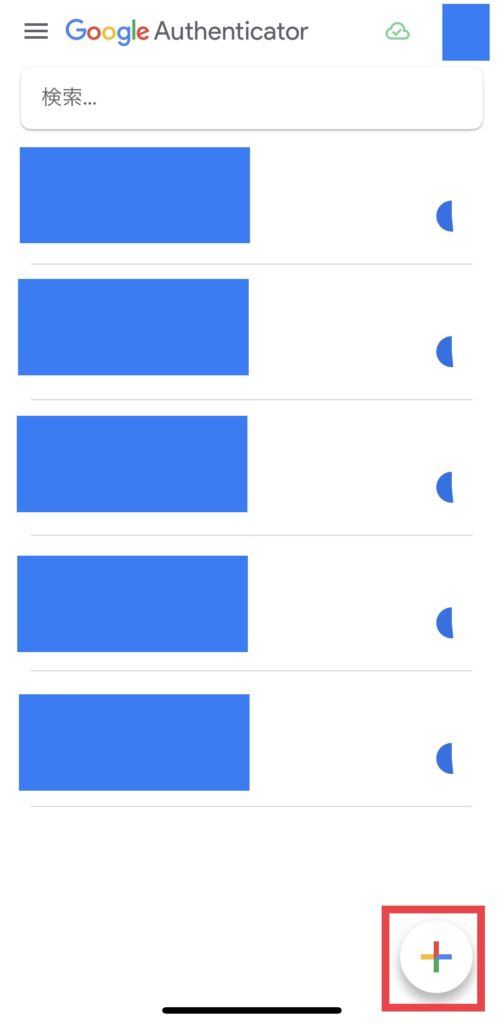
アプリを開いたら右下に「+」ならボタンがあるので押します。
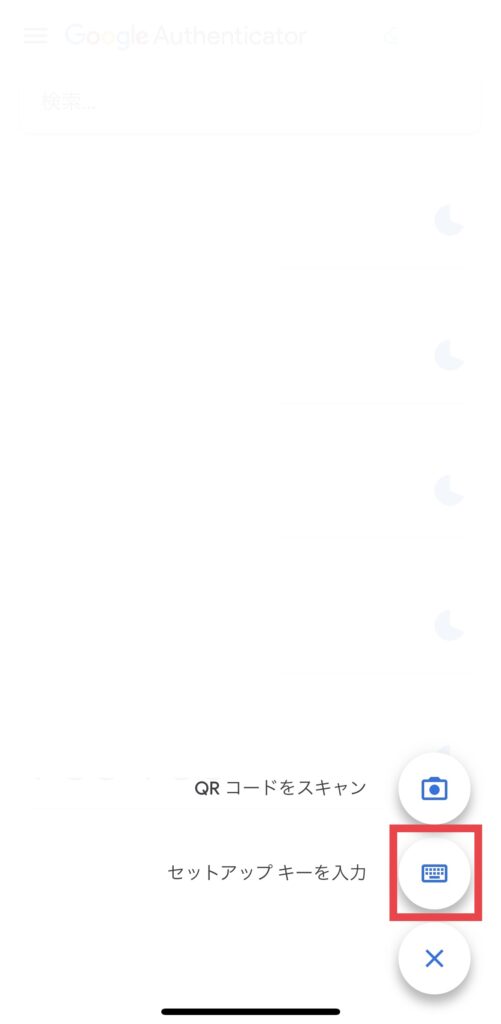
「セットアップキーを入力」を選択します。
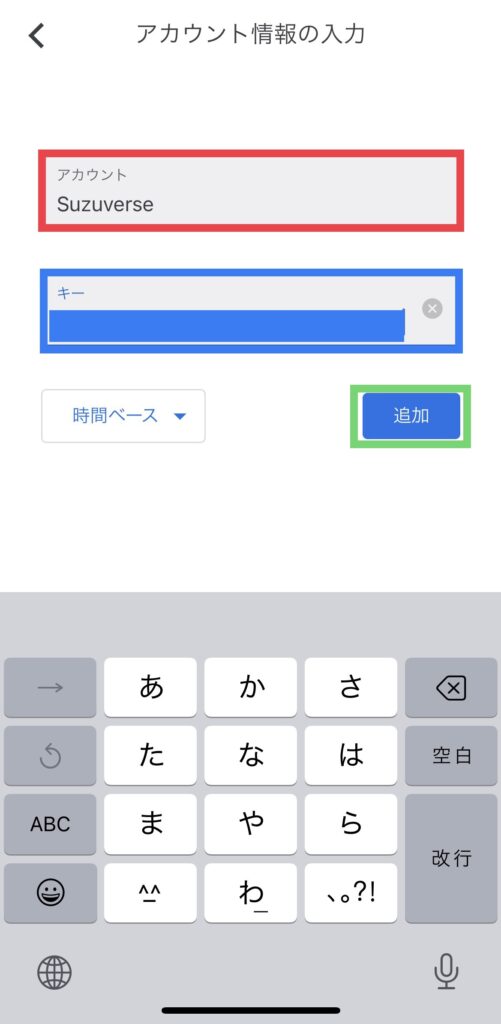
赤枠にアカウント名を入れます。(Suzuverseの2段階認証キーだと分かる名前であれば何でもOKです)
青枠に先程コピーしたセットアップキーを入力します。(長押しで[貼り付け]コマンドが出てくるはずです。)
全て入力して問題なければ緑枠の「追加」を押します。
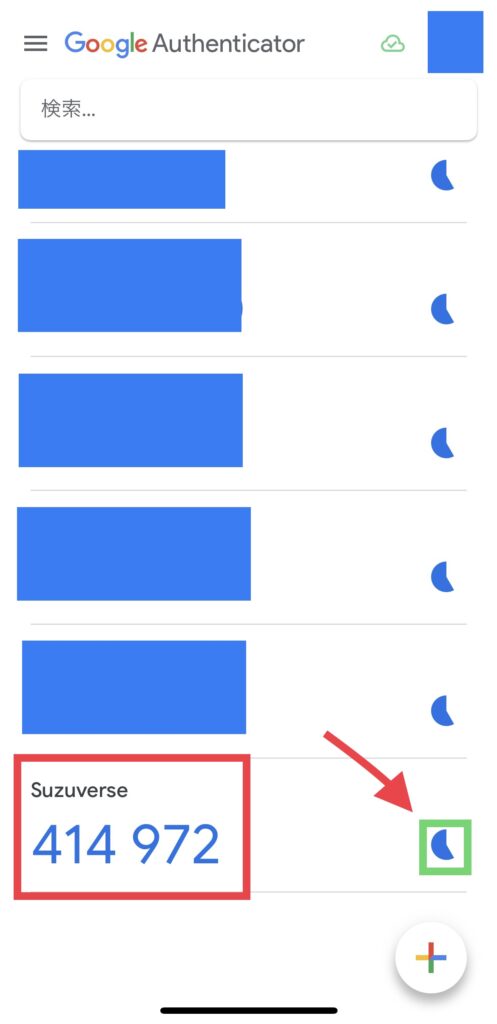
先程入力した情報が反映されて認証コードが発行されました。
認証コードは1分ごとに書き変わります。(綠枠のタイマーが0になると認証キーが変化して別の6桁の数字になります)
タイマーに余裕がある状態で赤枠部分を長押しします。(長押しでコピーされます。)
コピー後にマーケットプレイスの画面に戻ります。
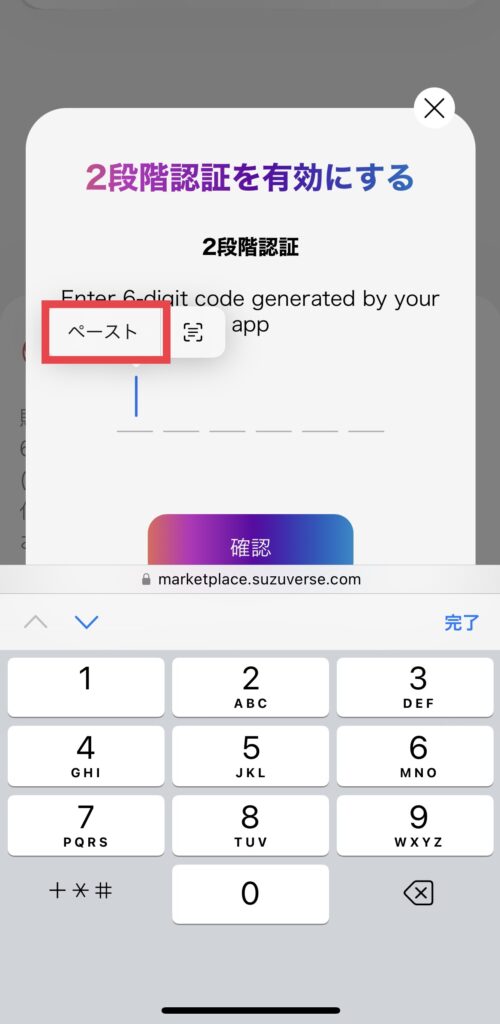
認証コードを入力します。(長押しでペースト出来ます。)
※ペースト出来ない方は直接認証コード6桁を手入力ください。
コードが確認されない場合は「Authenticator」に戻って認証コード6桁をご確認いただき、再度手入力してください。
制限時間1分で別のコードに変わりますので間に合わなかった可能性があります。
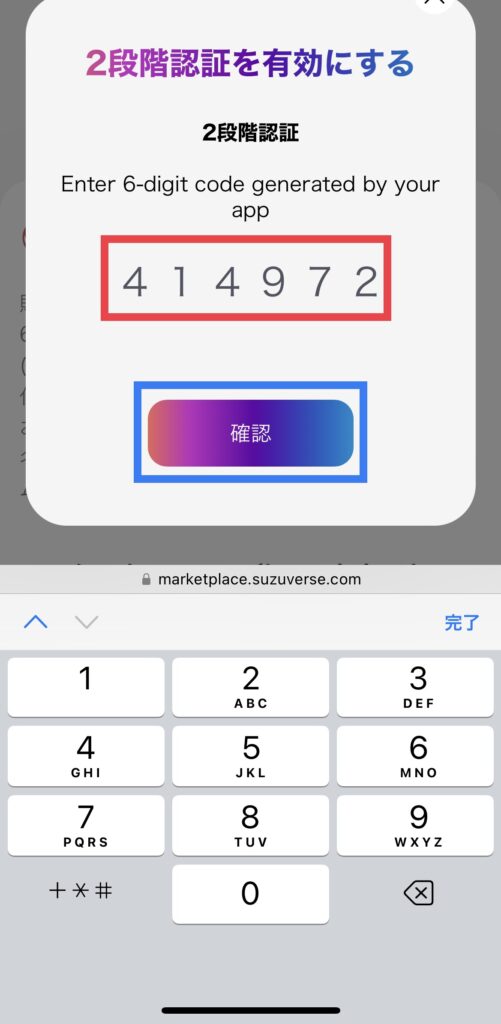
認証コードが書き変わる前に青枠の「確認」ボタンを押します。
※制限時間は1分間
赤枠の認証コードが書き変わってダメだった場合はもう一度「Authenticator」に戻って認証コードをコピーしてやり直してください。
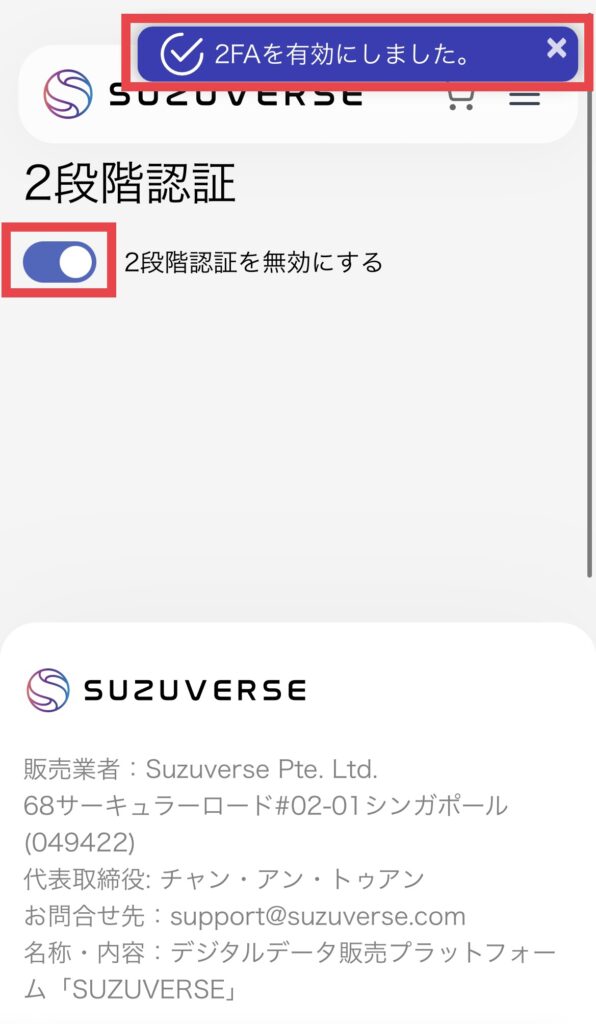
右上に「2FAを有効にしました。」という文字と2段階認証のスイッチがON(画像と同じ向き)になっていれば成功です。
お疲れ様でした。
認証コード名変更
コード名を間違えだ場合や、名前を変更したい場合は下記の手順で変更します。
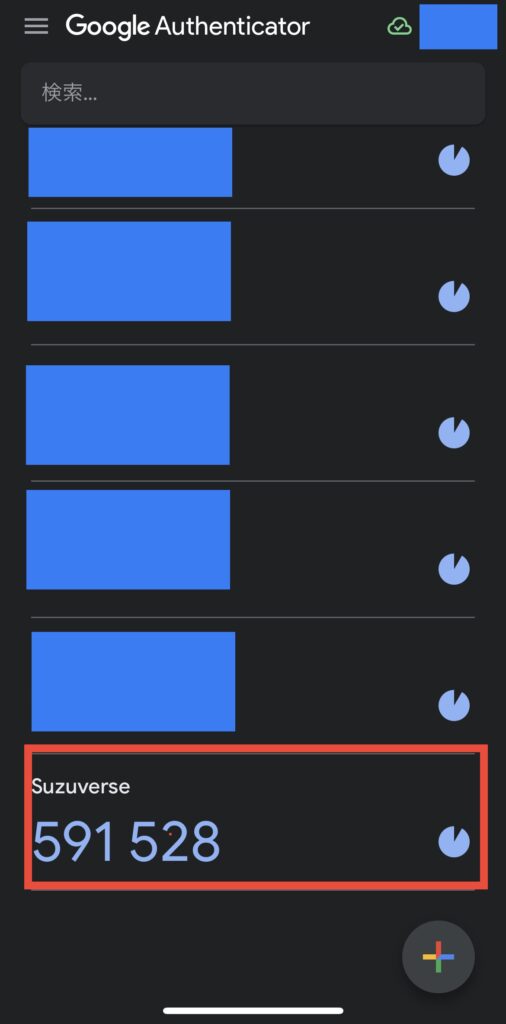
名前を変更したい認証コードブラックを長押しします。
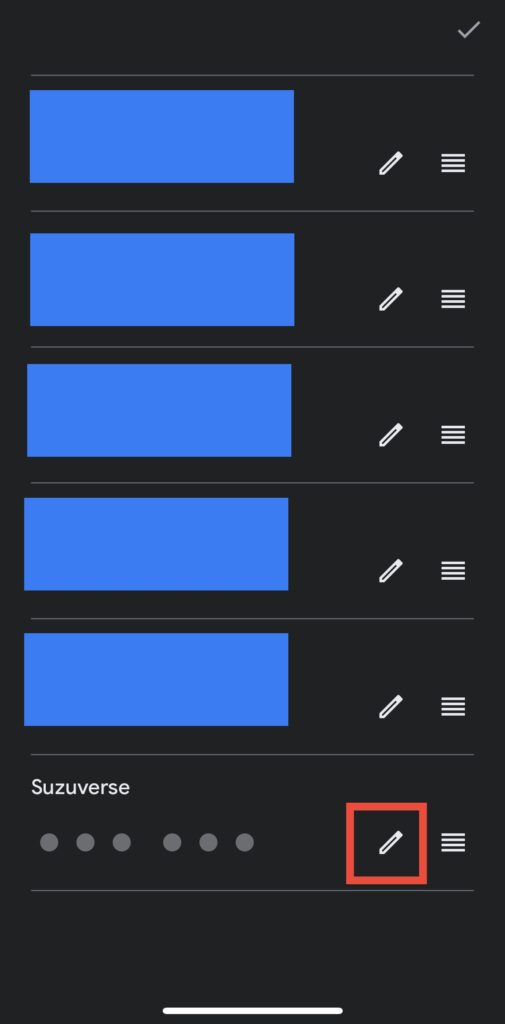
右側にペンのアイコンが出てきますので、アイコンをタップします。
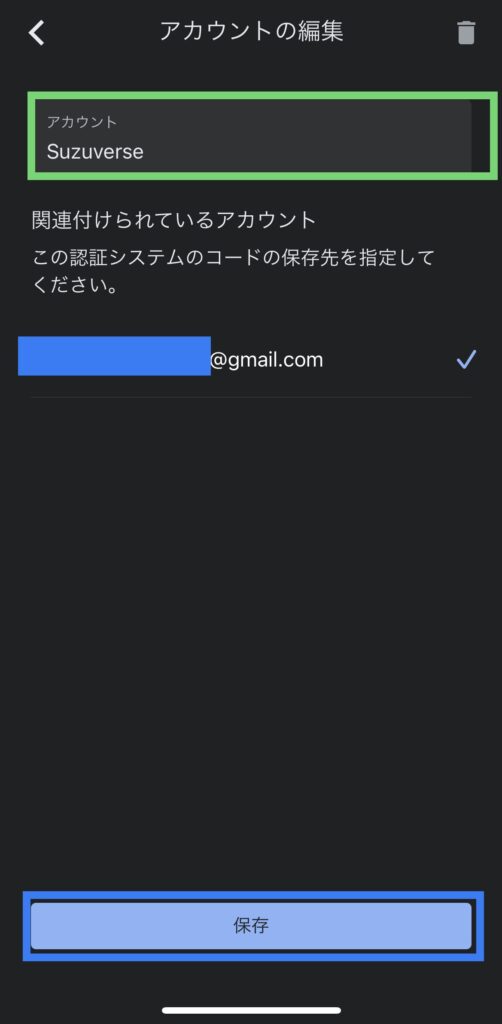
緑枠:「アカウント」のところをタップすると編集する事が出来ますので好きな名前・変更したい名前を入力してください。
青枠:変更完了後に保存を押してください。
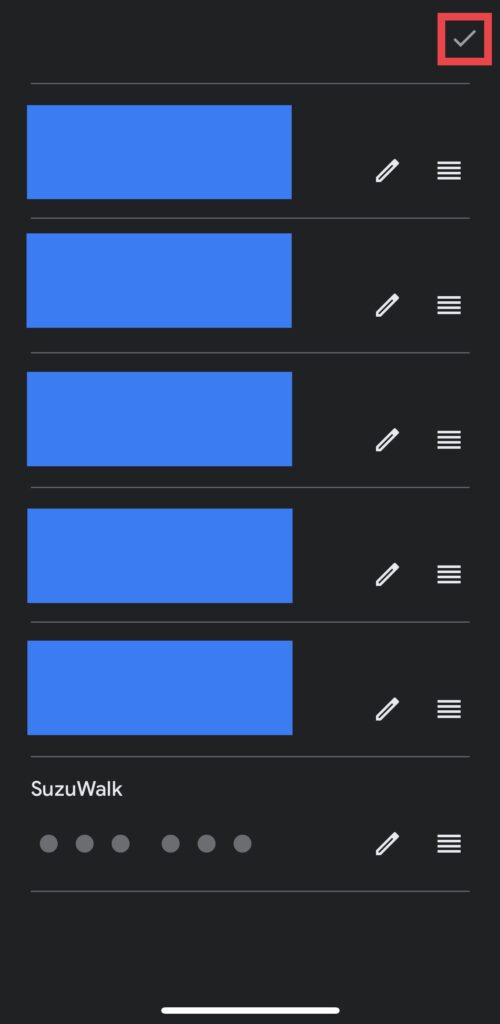
前の画面に戻りますので右上の「チェックマーク」を押してください。
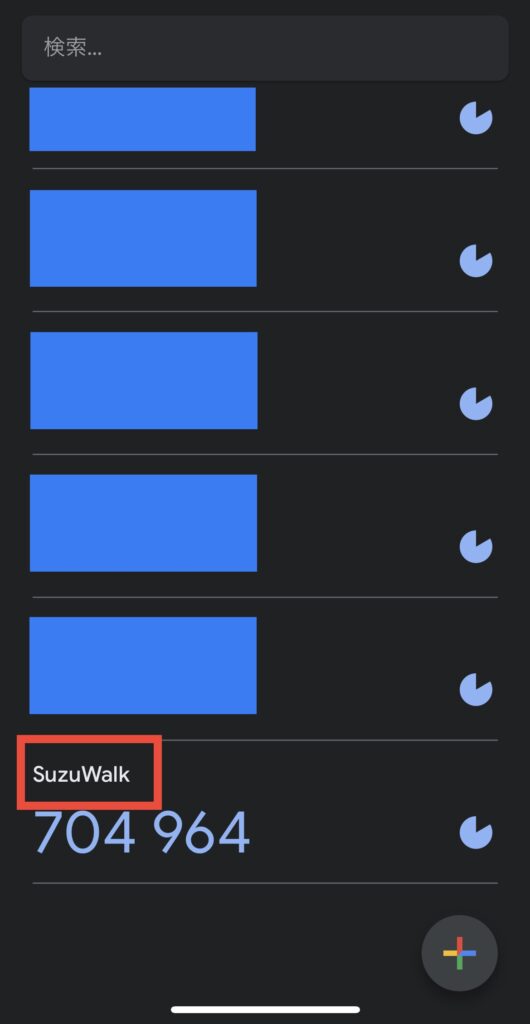
認証コードブロックの名称が正しく変更されている事を確認してください。
認証コードの削除方法
認証コードを間違えて入力してしまった場合や、使わなくなって邪魔になったコードを削除する方法を紹介します。
【⚠️注意⚠️】ご使用中の認証コードブロックを消してしまうと認証コードがわからなくなっえ大変な事になりますので削除される時は慎重に行ってください。
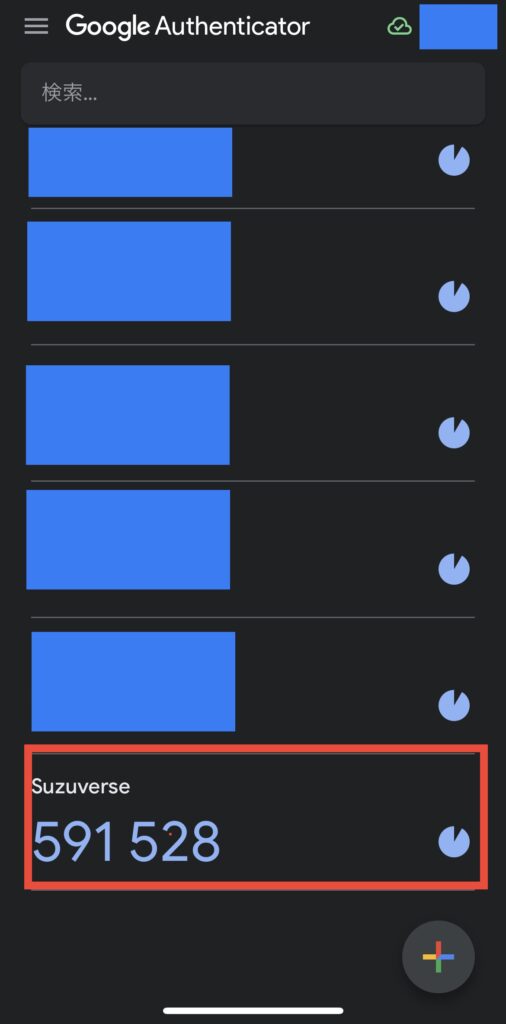
削除したい認証コードブロックを長押しします。
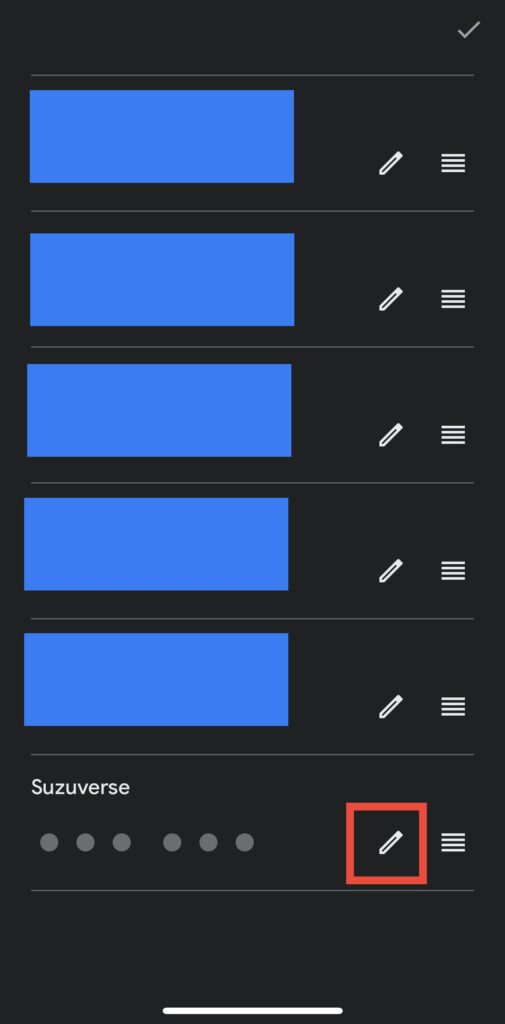
右側にペンのアイコンが出てきますので、アイコンをタップします。
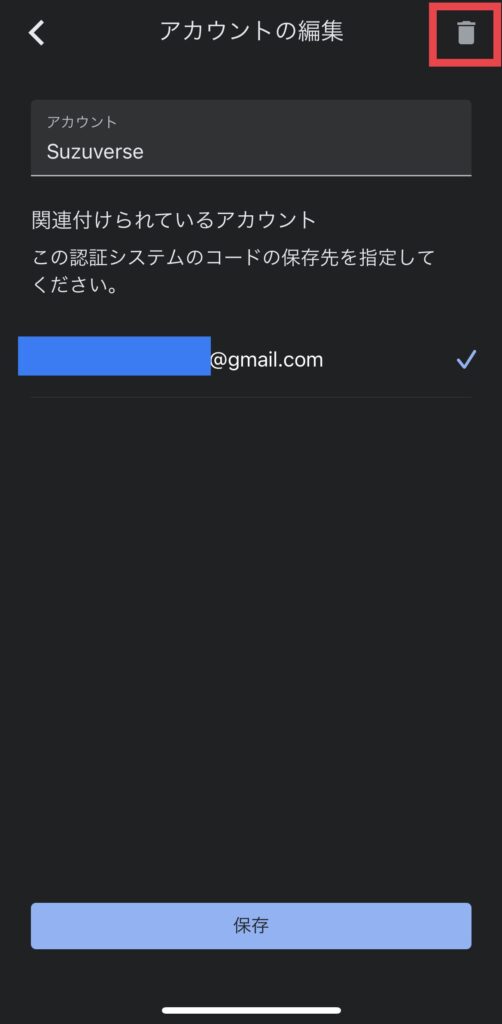
右上のゴミ箱のアイコンをタップします。
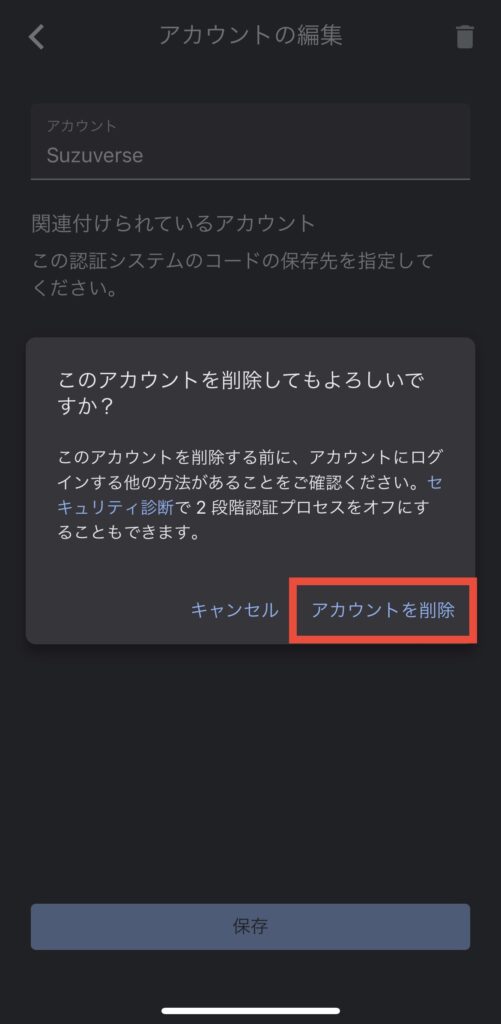
注意文が出てきますので「アカウントを削除」を選択します。
これで認証コードのブロックが削除されます。

Comments