
SuzuWalk(スズウォーク)報酬の「SZT」の換金や、特典のSOTを受け取るにはSuzuWallet(スズウォレット)を作っておく必要があります。SGTへの交換・購入にもSuzuwalletは必要になりますので今のうちに作成しておきましょう。
本記事ではSuzuWaletの作成方法・確認方法を簡単に解説します。
ウォレットの開設には、事前にSuzuWalkの登録とワンコNFTの購入が必要です。
Suzuverseへのアフェリエイト登録・NFT購入申請手順は下記を参考にご確認ください。
SuzuWalkの始め方は下記を参考にご確認ください。
SuzuWallet(スズウォレット)の確認・作成方法:アプリ版
それではウォレットにアクセスしてみましょう。
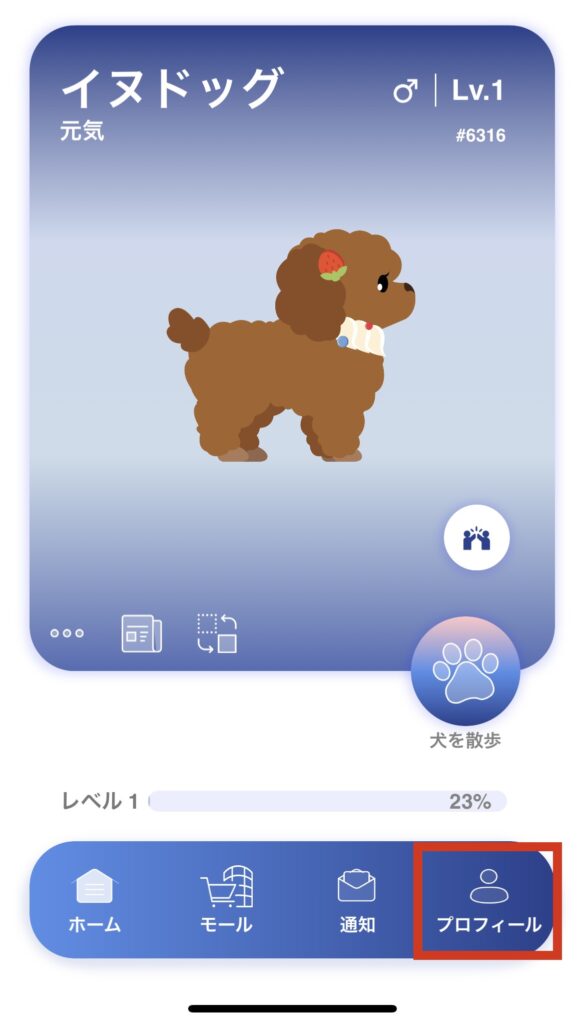
SuzuWalk(スズウォーク)にログインしてプロフィールタグを選択します。
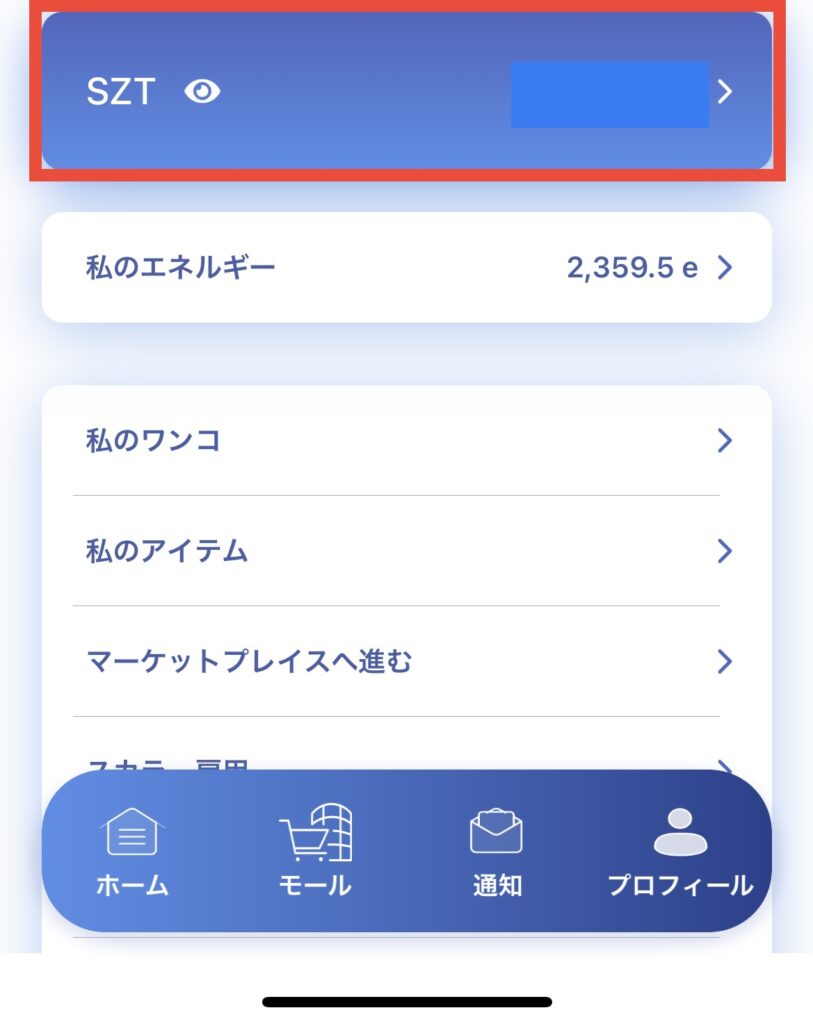
SZTを選択します。
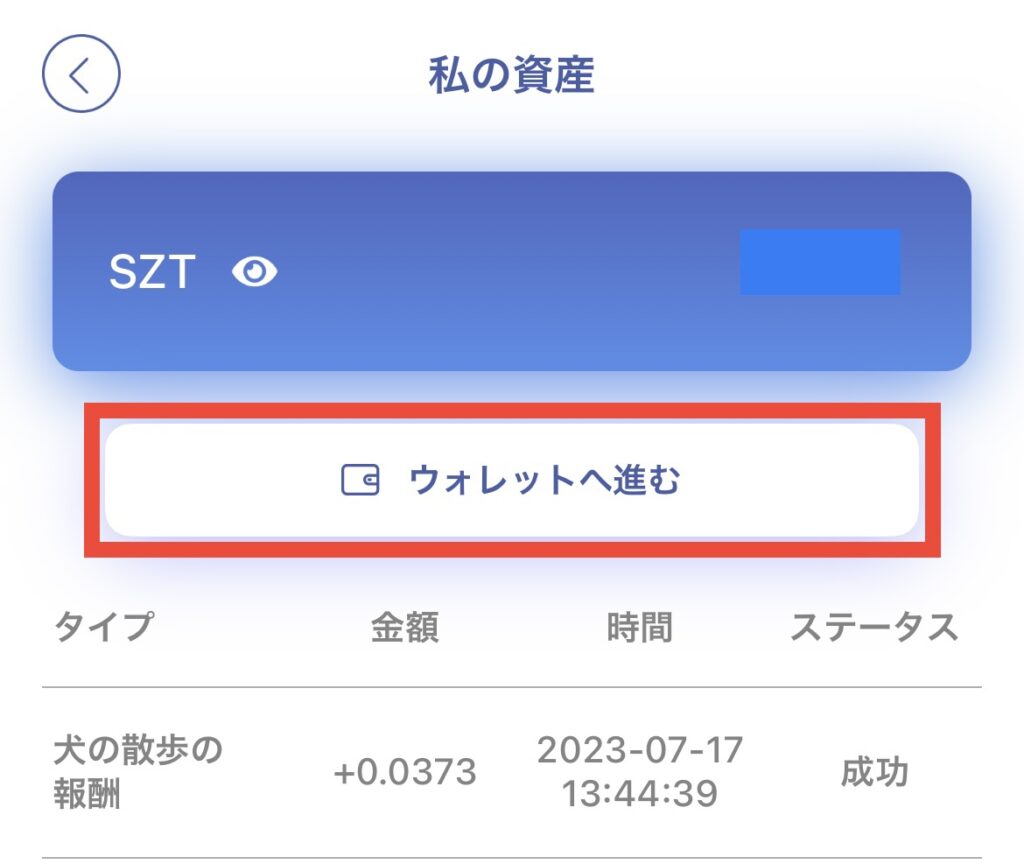
ウォレットへ進むを選択します。
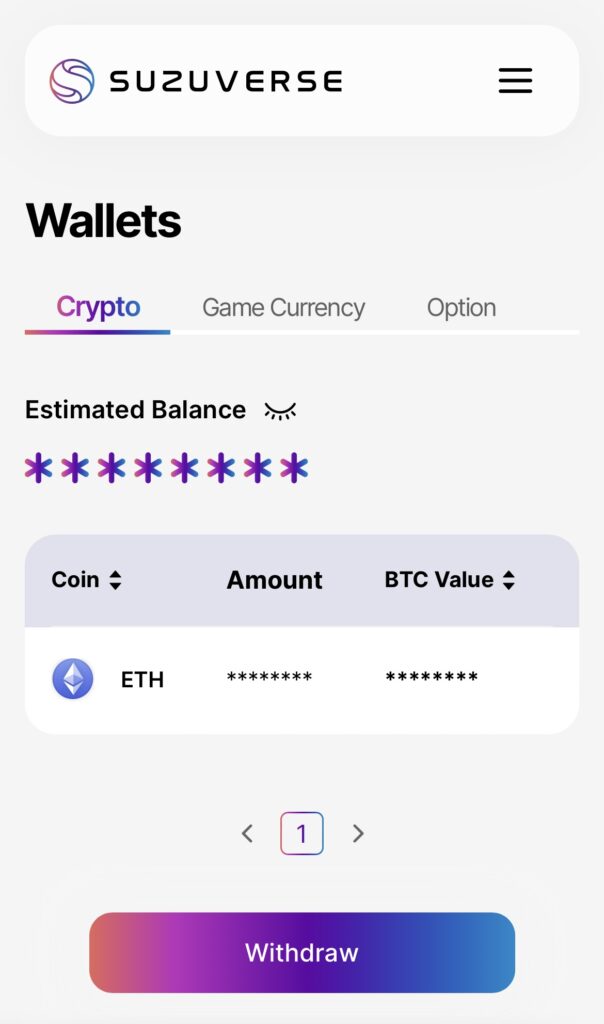
ウォレットが表示されました。
Suzuverse公式ヘルプセンター
まだウォレットを作成されてない方は「Create wallets」のボタンが表示されるので押してください。
ウォレットが作成されます。
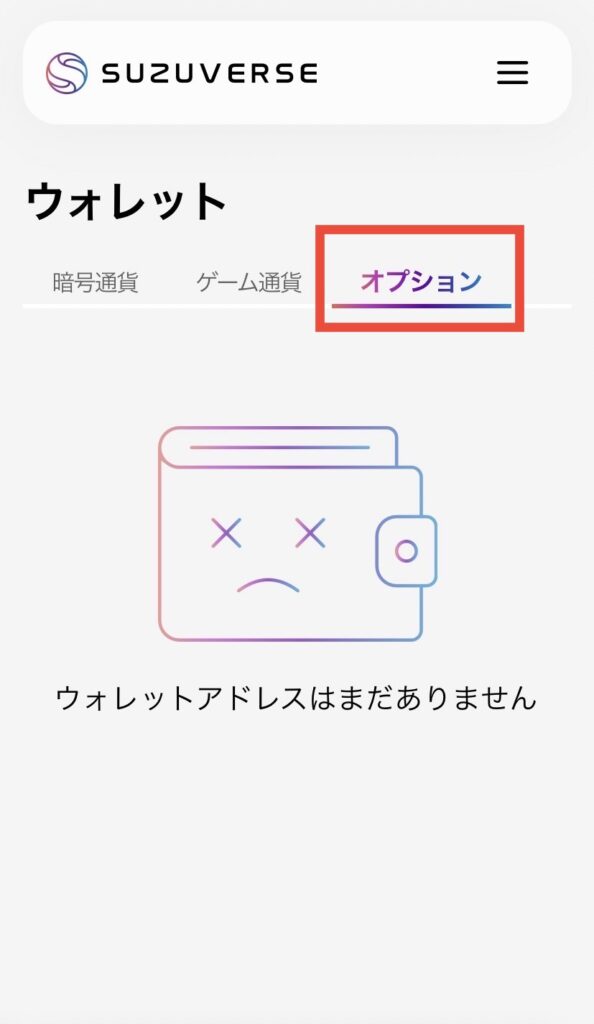
ウォレットが生成されても、SOT・SOTαが配布されていなければ「オプション」タグには「ウォレットアドレスはまだありません」の表示がされます。
SOTの配布時期はNFTの購入時期で異なります。
詳しくは当記事の「SOTの配布される時期・枚数」をご確認ください。
SuzuWallet(スズウォレット)の確認・作成方法:Web版
マーケットプレイスにアクセスします。
下記リンクからマーケットプレイスに移ってください。

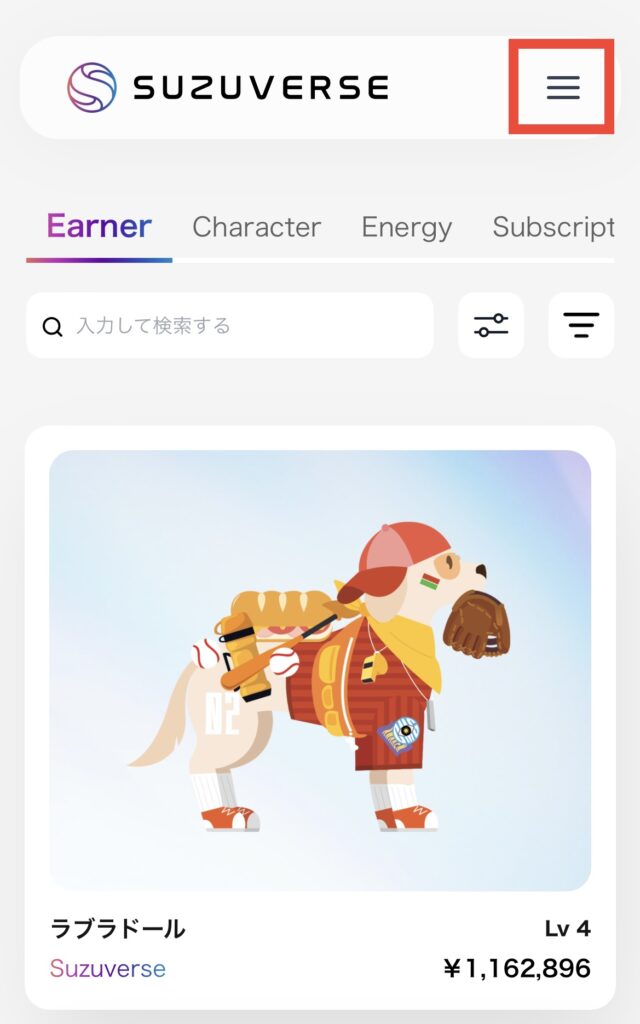
画面右上の「三」をタップします。
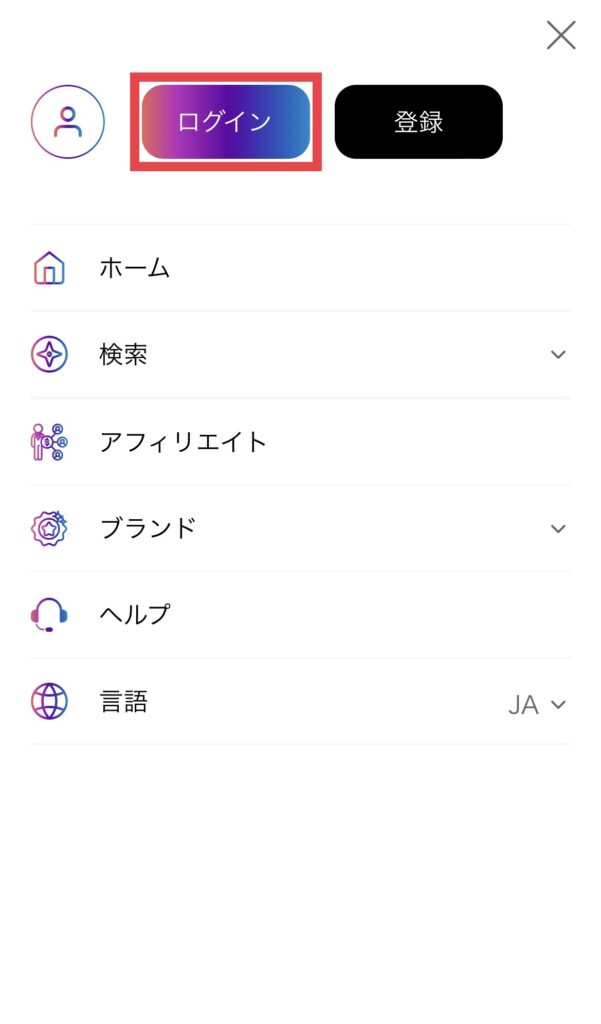
「ログイン」をタップします。
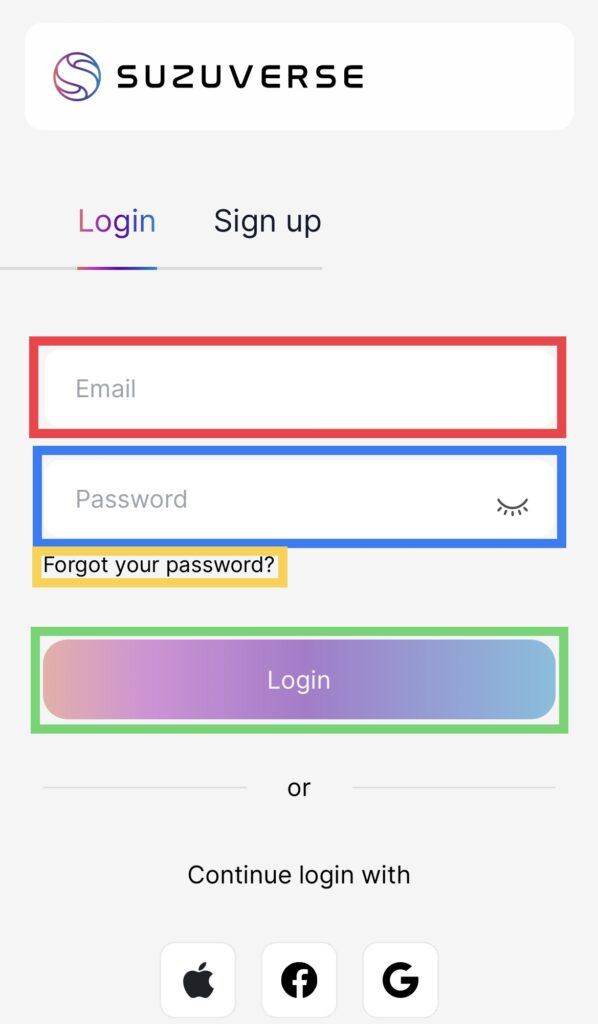
赤枠:メールアドレスを入力します。
青枠:パスワードを入力します。
緑枠:アドレスとパスワードを入力後にログインをタップしてください。
黄枠:パスワードを忘れた場合はこちらをタップしてください。
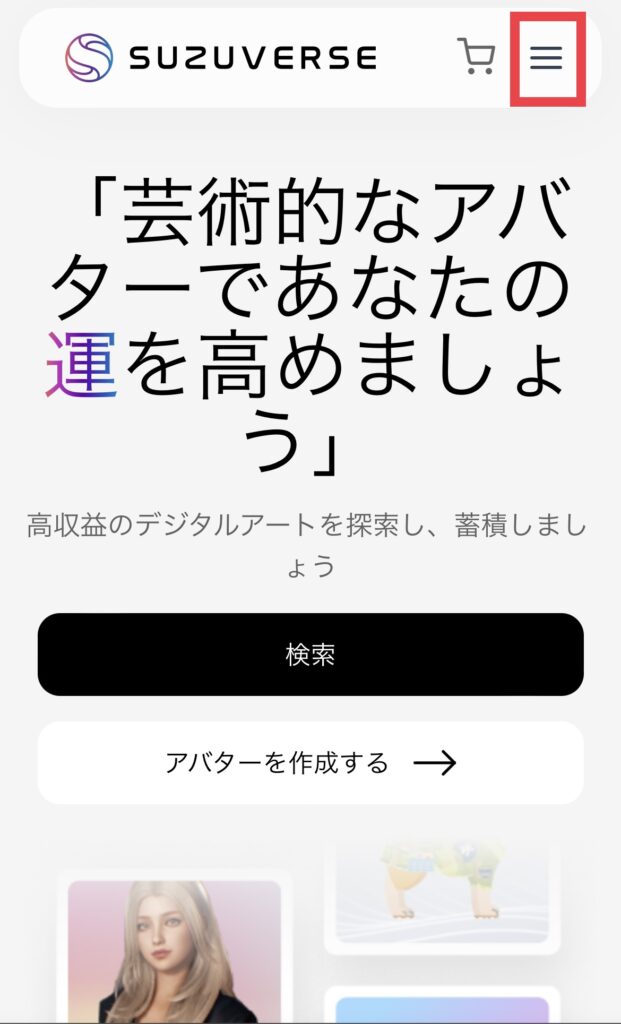
マーケットプレイスにログインできました。
次に画面右上の「三」をタップします。
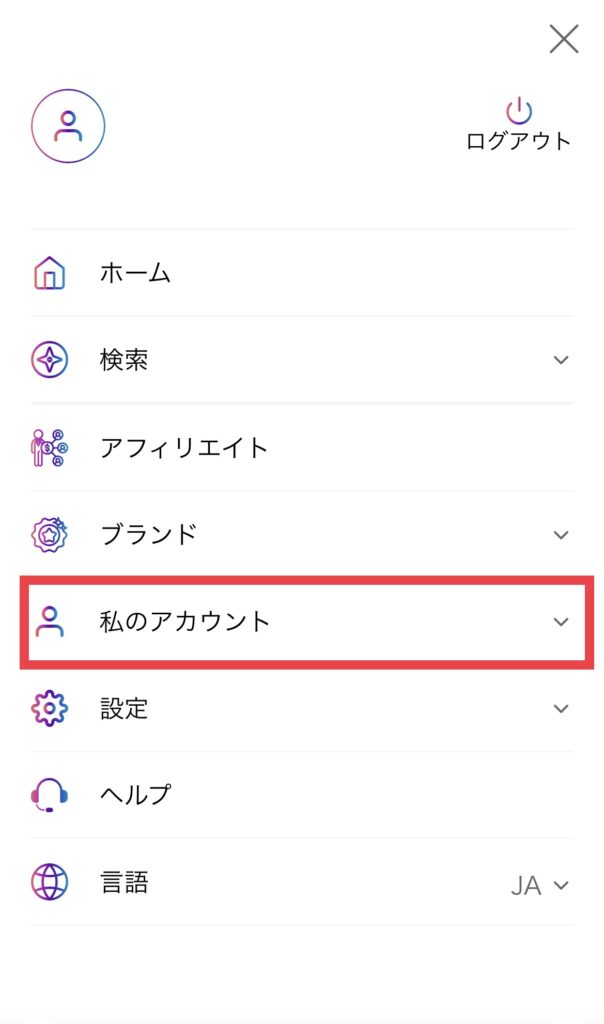
「私のアカウント」をタップします。
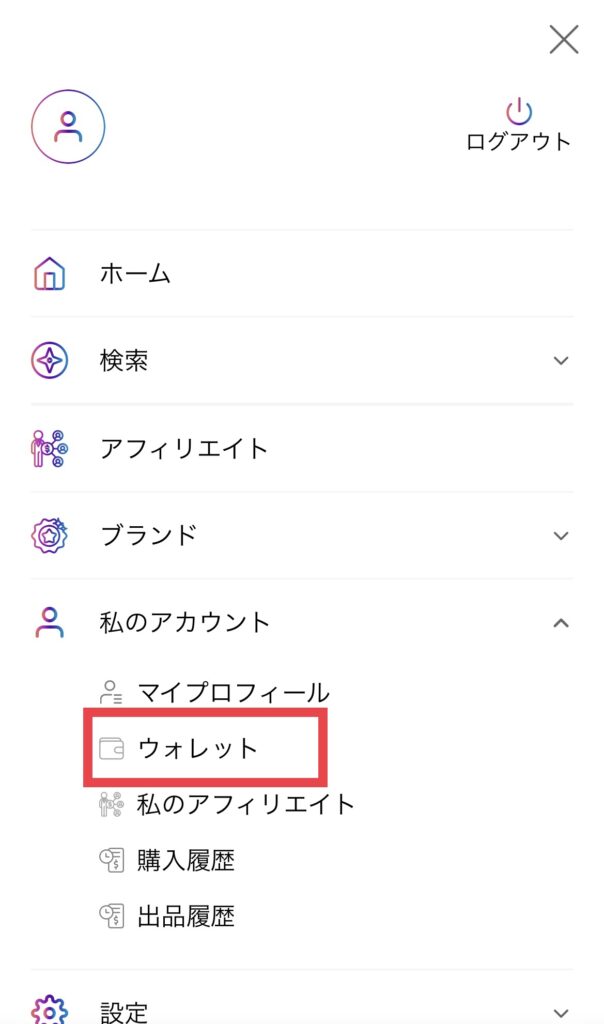
「ウォレット」を選択します。
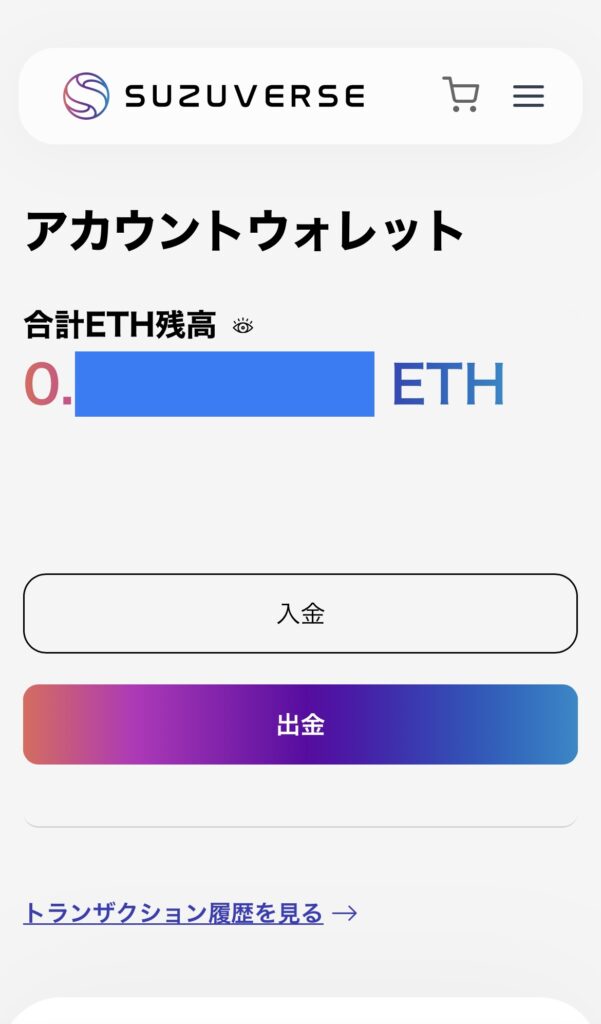
ウォレットが表示されました。
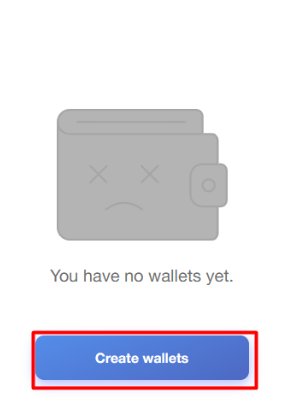
まだウォレットを作成されてない方は「Create wallets」のボタンが表示されるので押してください。ウォレットが作成されます。
電話認証画面の対応方法
ウォレットを確認しようとしたらたまに「電話認証」画面が出てきます。
電話認証方法を紹介します。
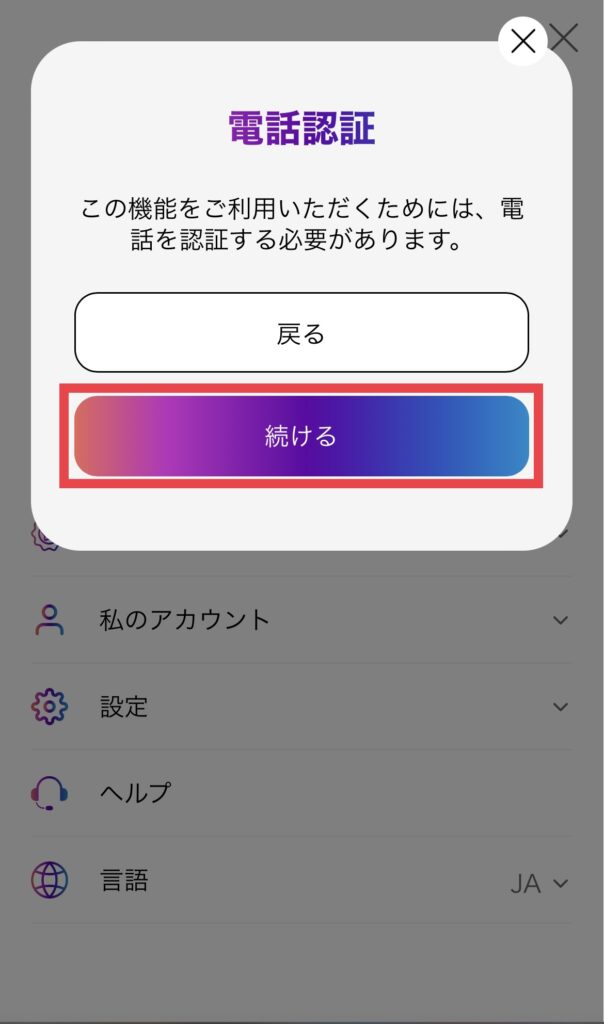
「続ける」をタップしてください。
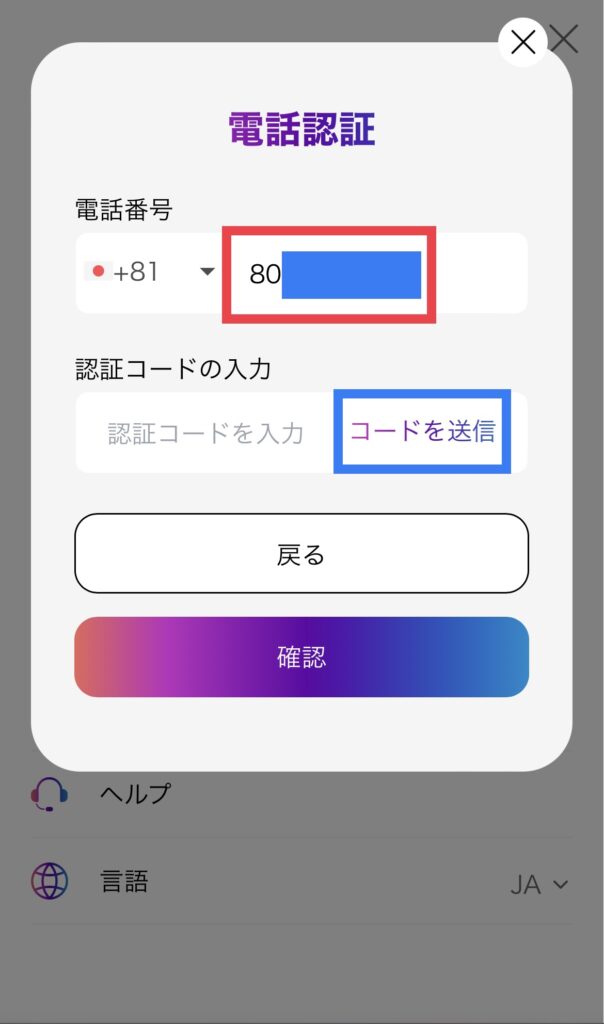
赤枠:電話番号を入力します。
頭の「0」は入力しないでください。(080-****-XXXX ⇨ 80-****-XXXX)
青枠:コードを送信をタップします。
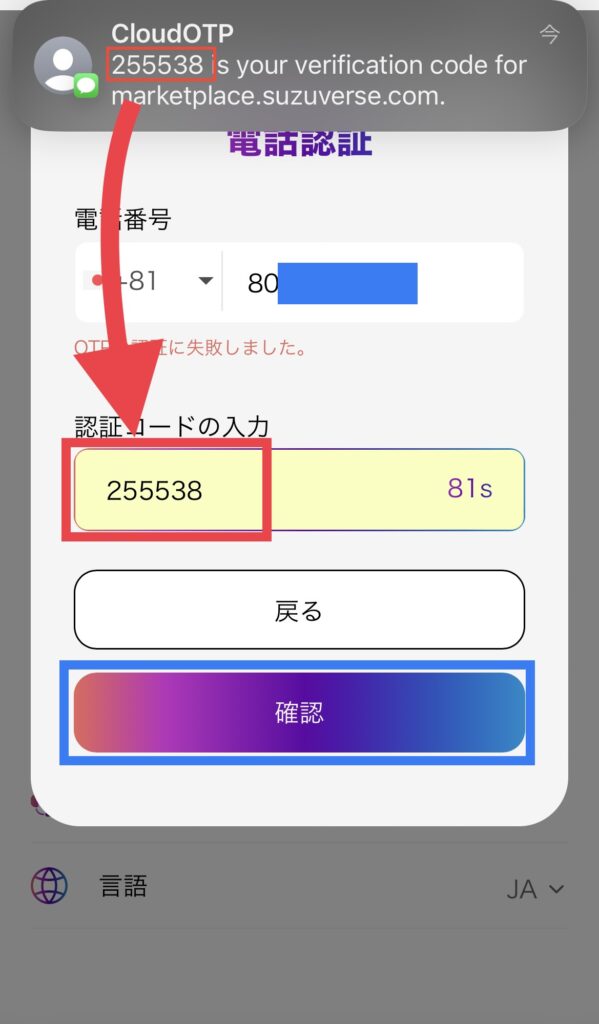
電話番号のメッセージに認証コードが送られてきますので
赤枠内にコードを入力してください。
コードを入力したら青枠の「確認」を押します。
ウォレットの登録方法:Web版
まだアカウントをお持ちでない方は登録から行ってください。
まずは下記リンクからマーケットプレイスに移ってください。
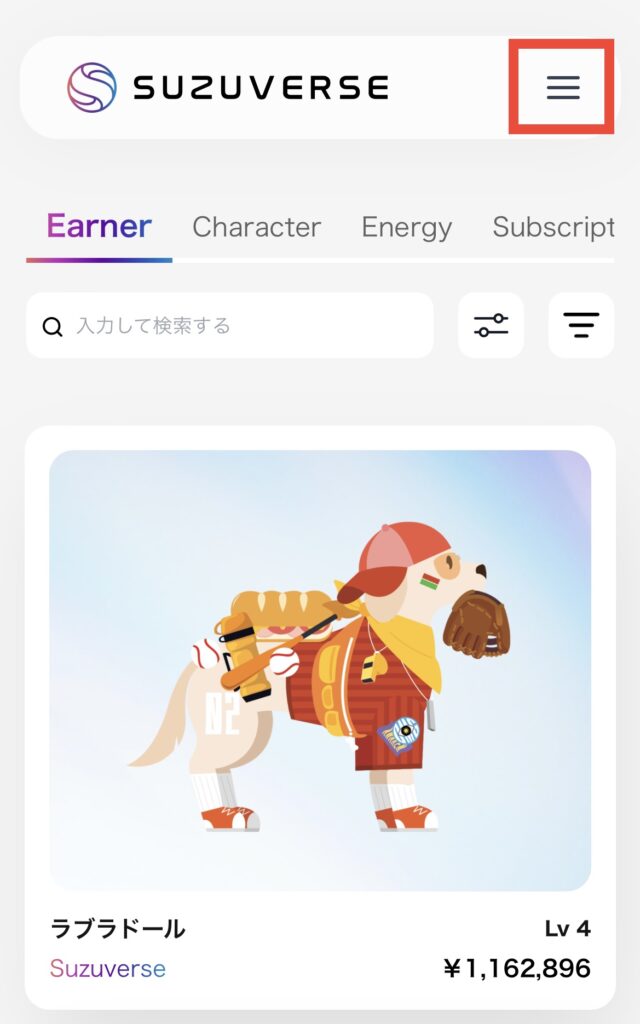
画面右上の「三」を選択します。
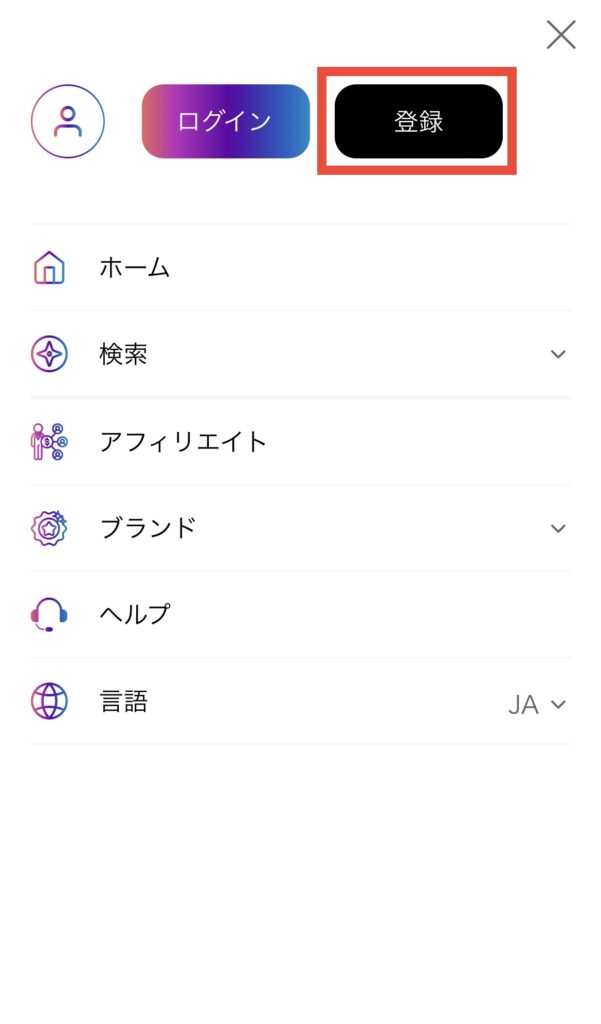
「登録」をタップします。
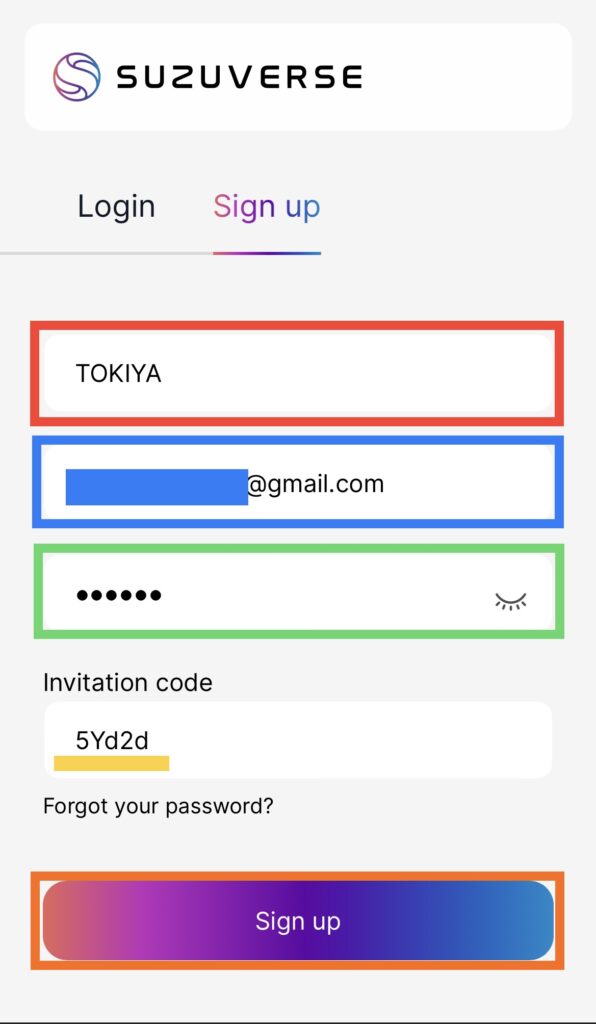
赤枠:名前を入力します。
青枠:メールアドレスを入力します。
緑枠:パスワードを入力します。(英数字6文字)
黄枠:全て入力したら「Sign up」を入力します。
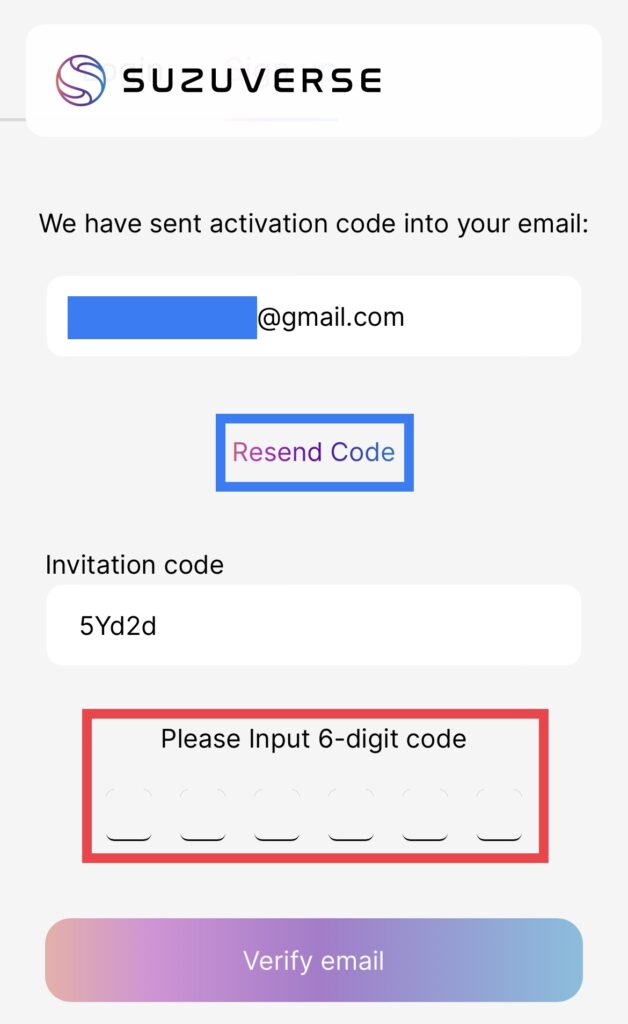
赤枠:認証コードの入力欄です。
青枠:認証コードを再送信したい時に選択してください。
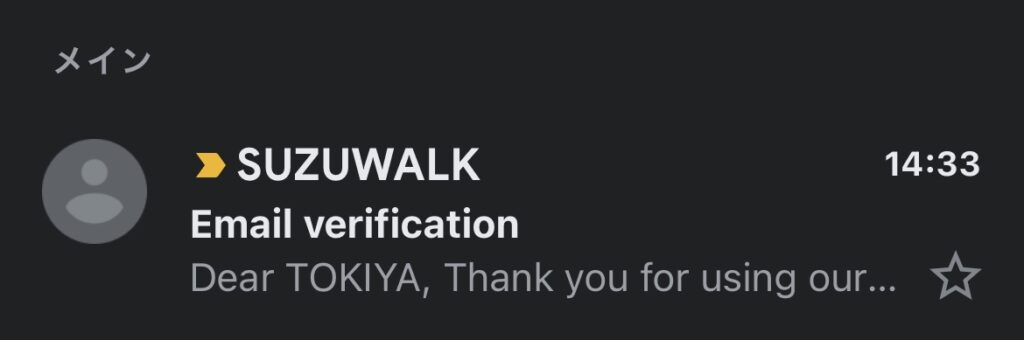
サインアップ画面で入力したメールアドレスにSUZUWALKからメールが届いています。
メールの受信ボックスをご確認ください。
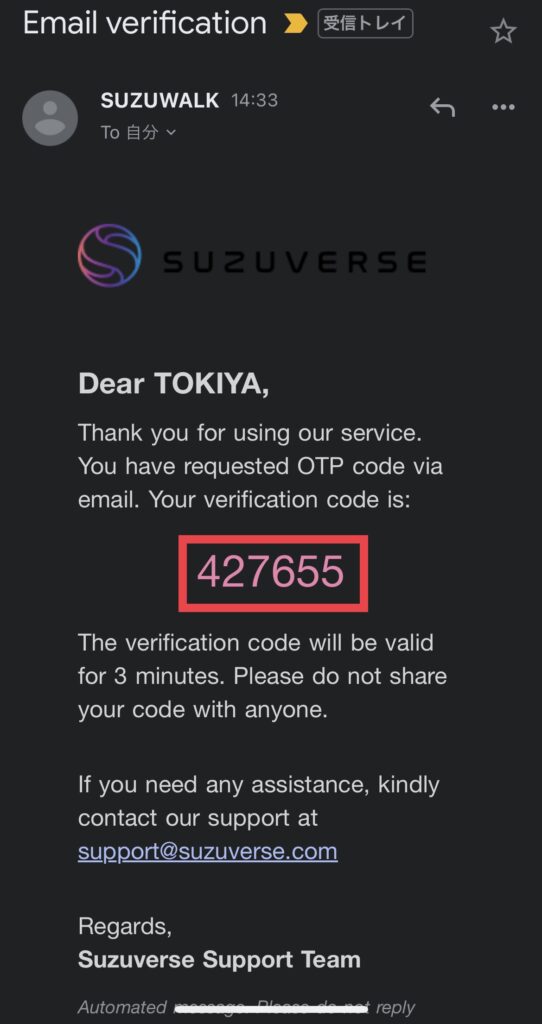
メール中央の6桁の数字が認証コードとなります。
赤枠:認証コードを入力
青枠:「Verify email」を洗濯して認証を完了させます。
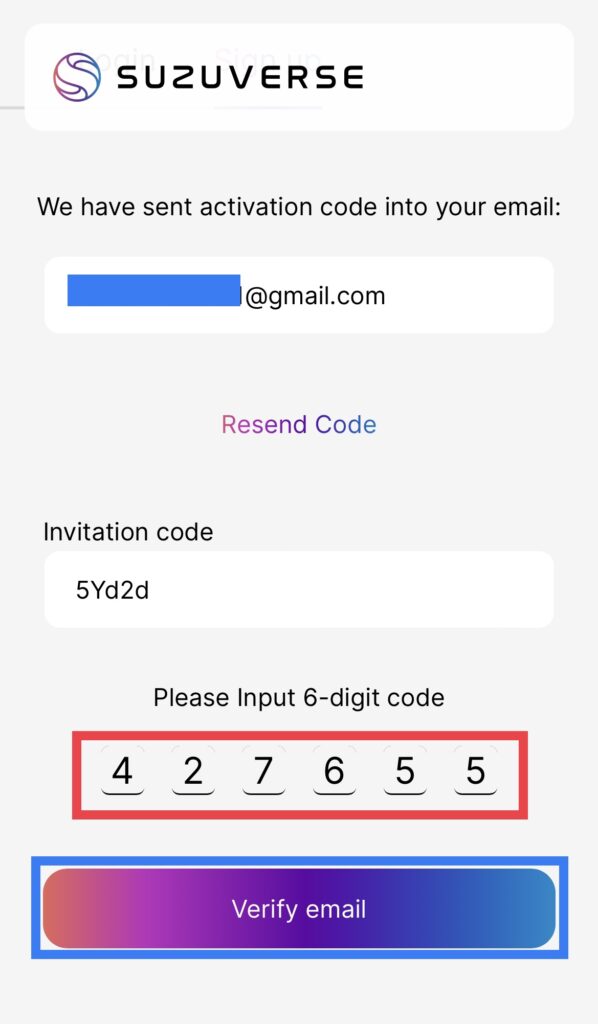
これでアカウントが作られます。
ETH・SZT・SOTの表示場所
ウォレット内の通貨種類・表示場所・枚数表示方法を説明します。
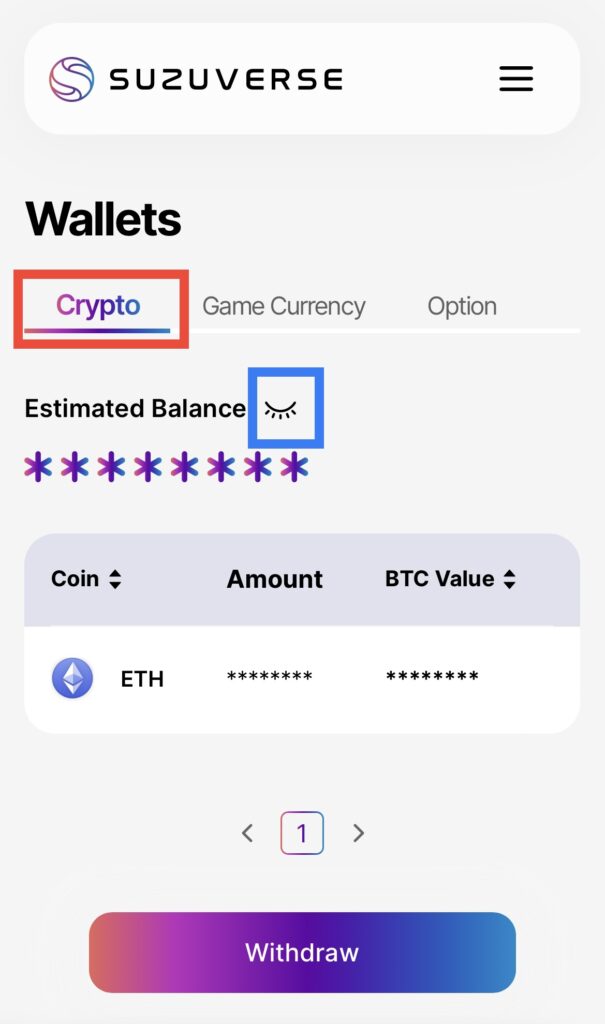
赤枠:「Crypto」は所有しているトークンの数量・金額が表示されます。
青枠:「目」のマークを選択すると伏せてある数字が表示されます。
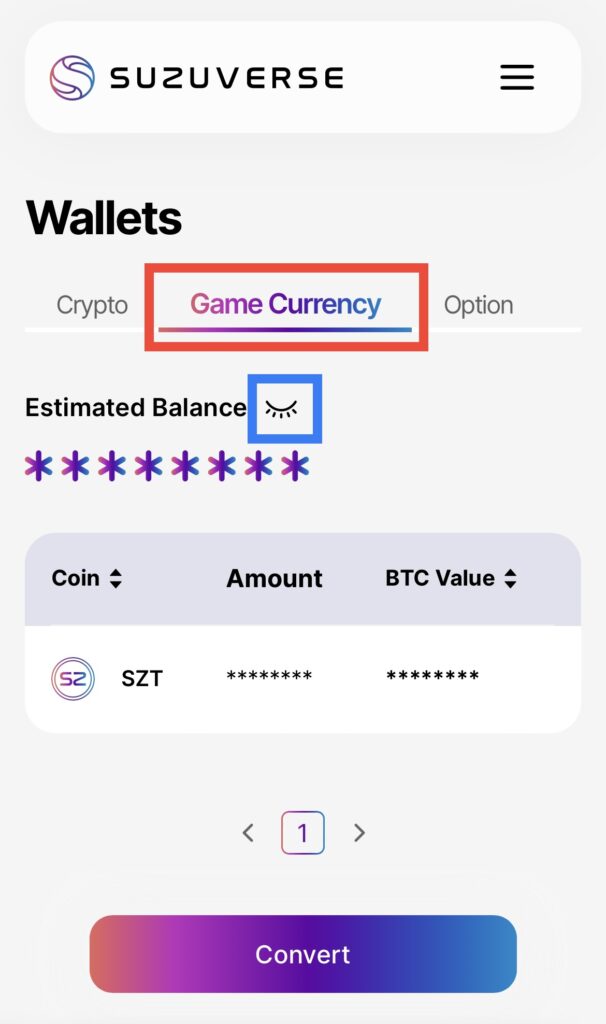
赤枠:「Game Currency」はSuzuwalkで得た報酬の数量・金額が表示されます。
青枠:「目」のマークを選択すると伏せてある数字が表示されます。
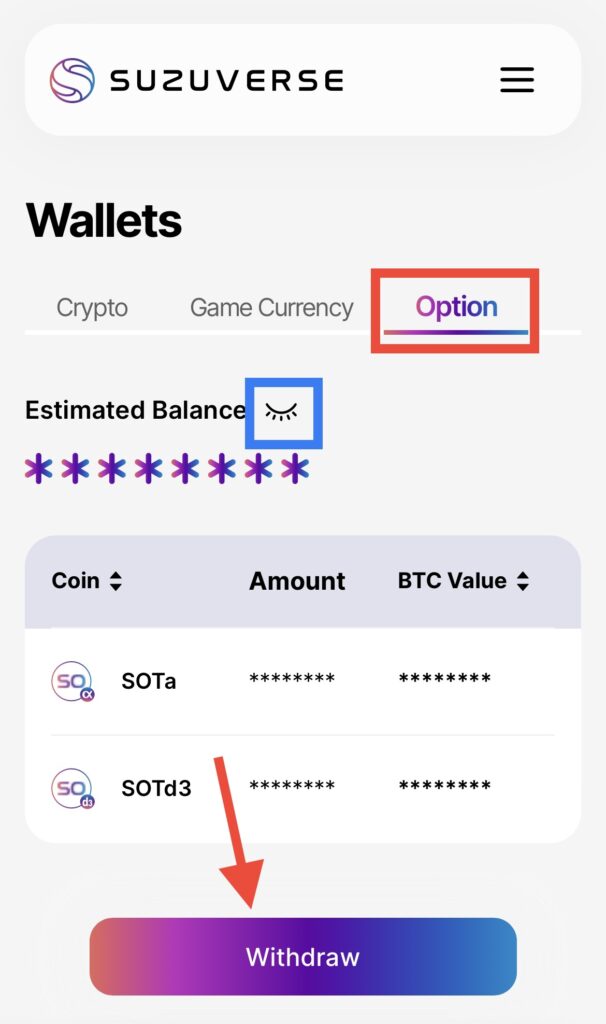
赤枠:「Option」はワンコNFTの購入やサブスクリプション($99プランのみ)の特典で配布された「SOT」の種類・枚数が表示されます。
青枠:「目」のマークを選択すると伏せてある数字が表示されます。
ETH入出金方法
ETHの入出金方法を説明します。
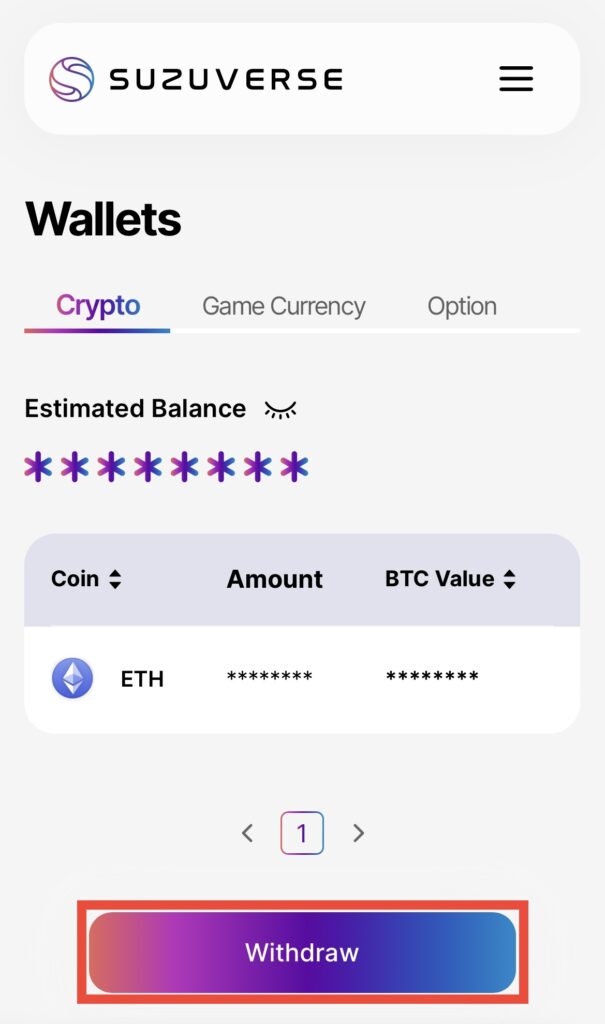
「Crvpto」タブの「Withdraw」を選択します。
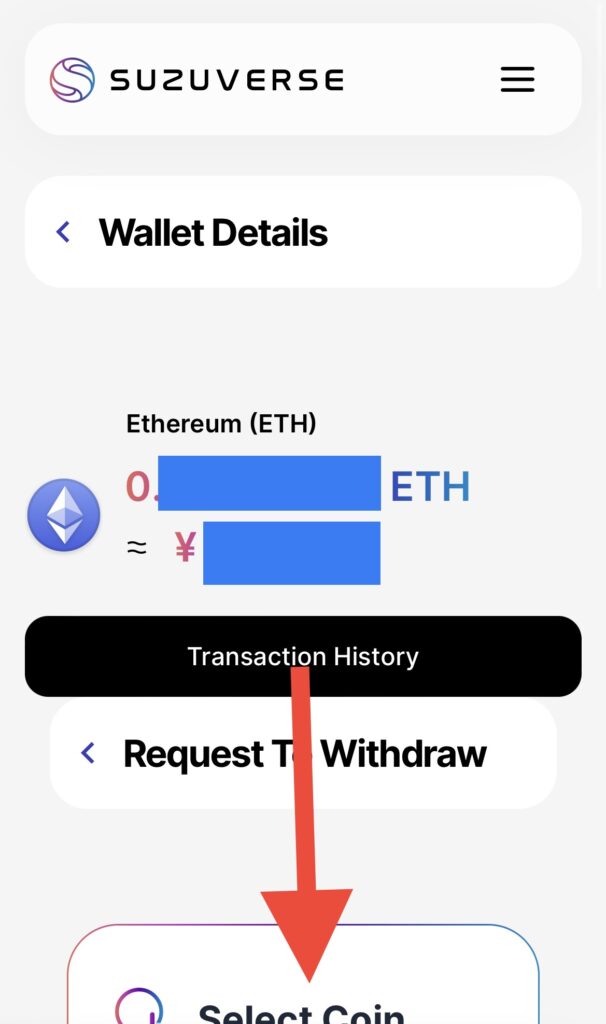
ウォレット内に所有している通貨枚数が表示されます。
下(矢印方向)にスクロールします。
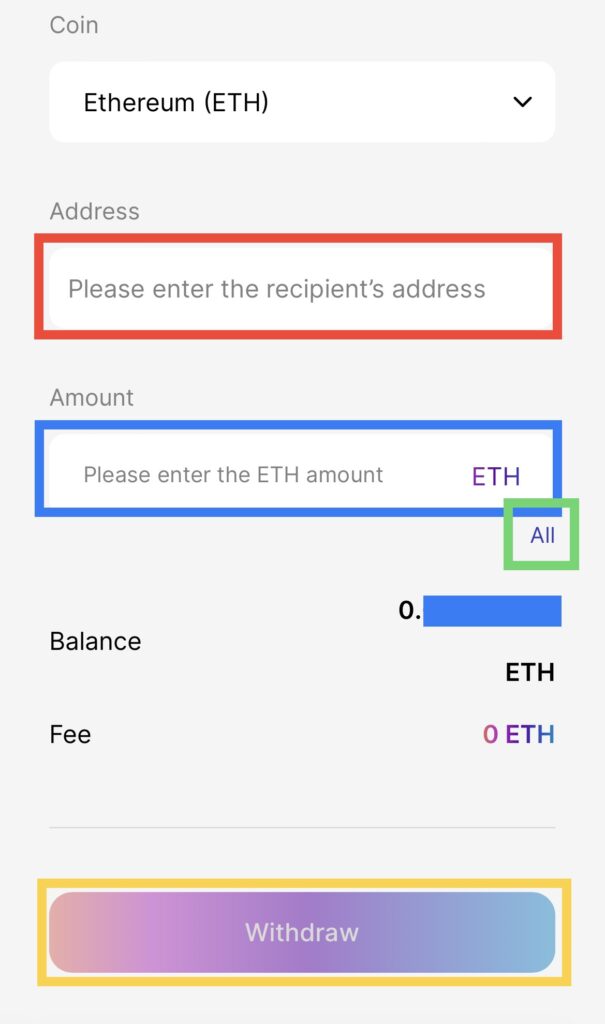
赤枠:送信先のアドレスを入力します。
青枠:送金するETHの枚数を入力します。
緑枠:所有されているETHを全て送金されたい場合は「All」を選択してください。
黄枠:「Withdraw」でETHが指定したアドレスに送金されます。
SZTの換金方法
SuzuWalkのお散歩報酬で得た「SZT」はウォレット内で売却申請することによってSuzuverseがETHで買い取ってくれます。
それではSZTを売却していきましょう。
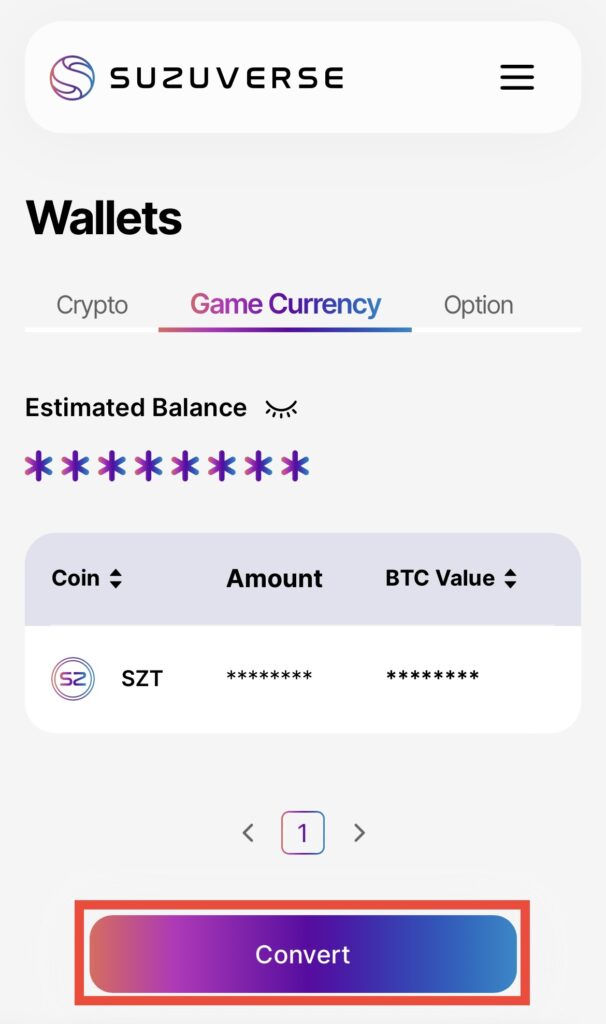
「Game Currency」タグの中にある「Convert」を選択します。
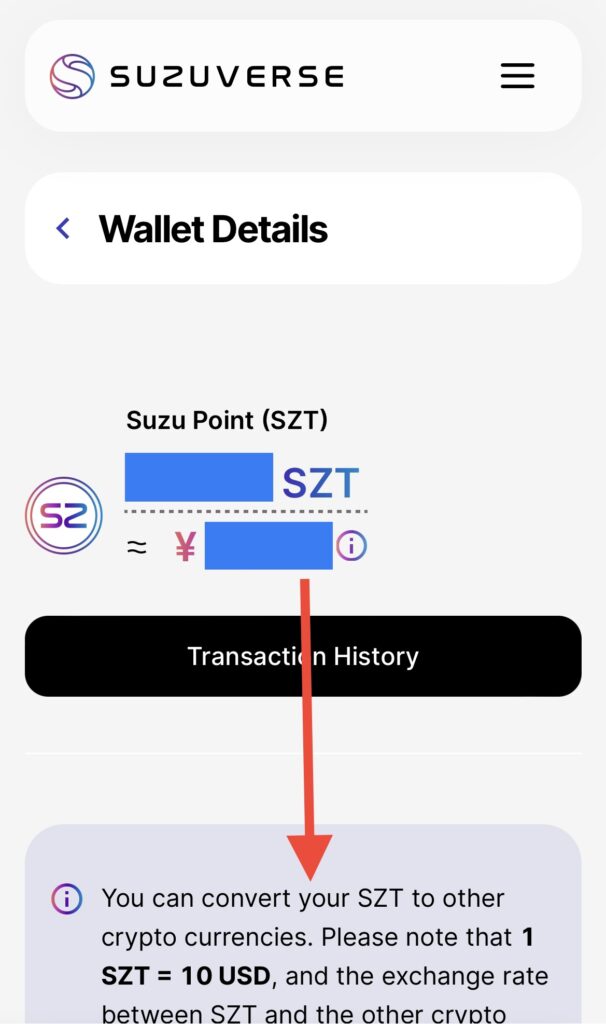
ウォレット内に所有しているSZTの枚数・金額が表示されます。
画面を矢印方向にスクロールしてください。
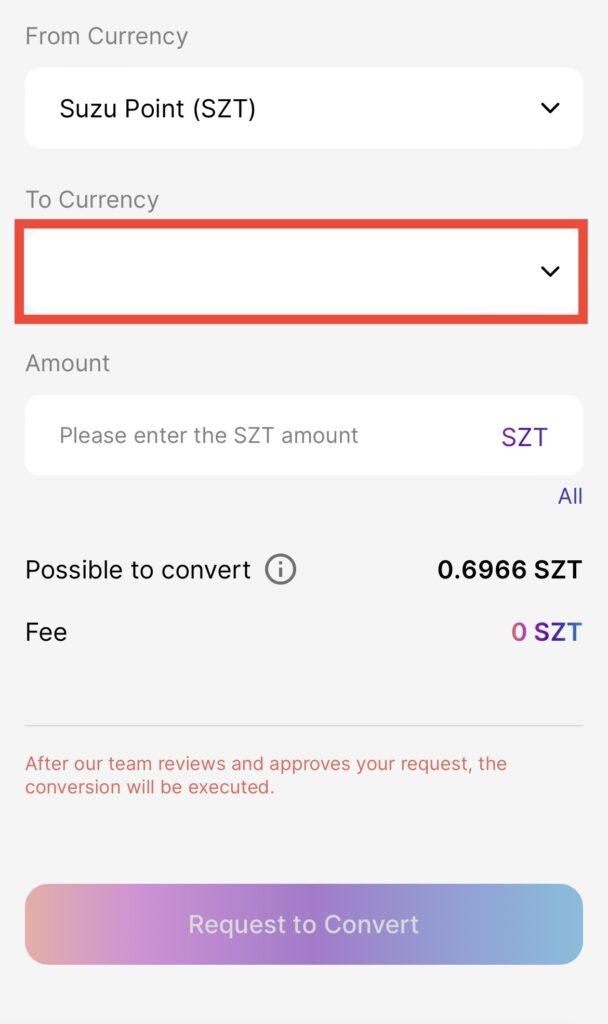
「To Currency」を選択します。
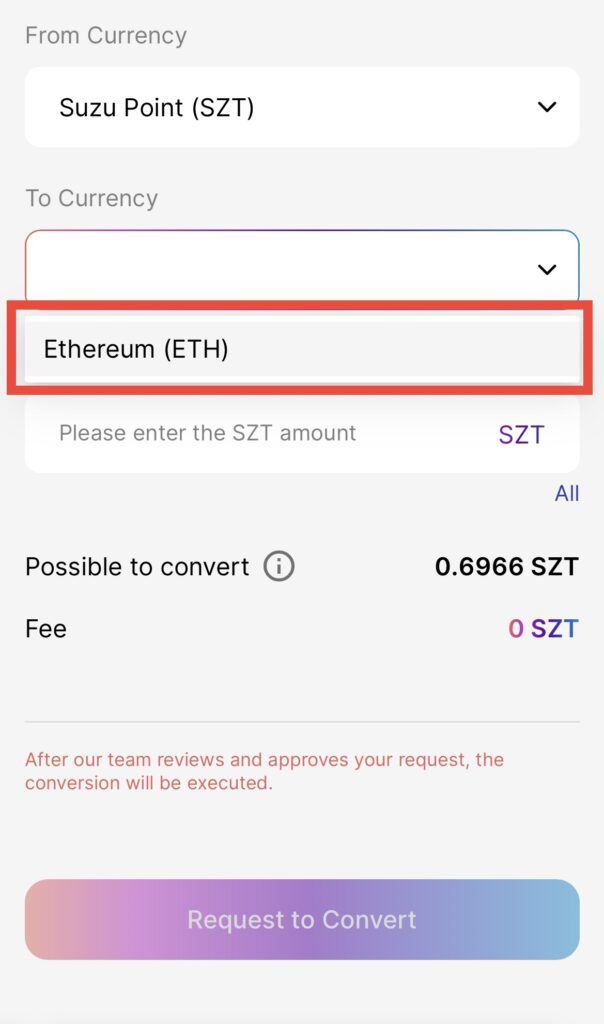
売却代金の通貨が表示されます。
※現在は「ETH」のみですが、将来的には他通貨も追加されるかもしれません。
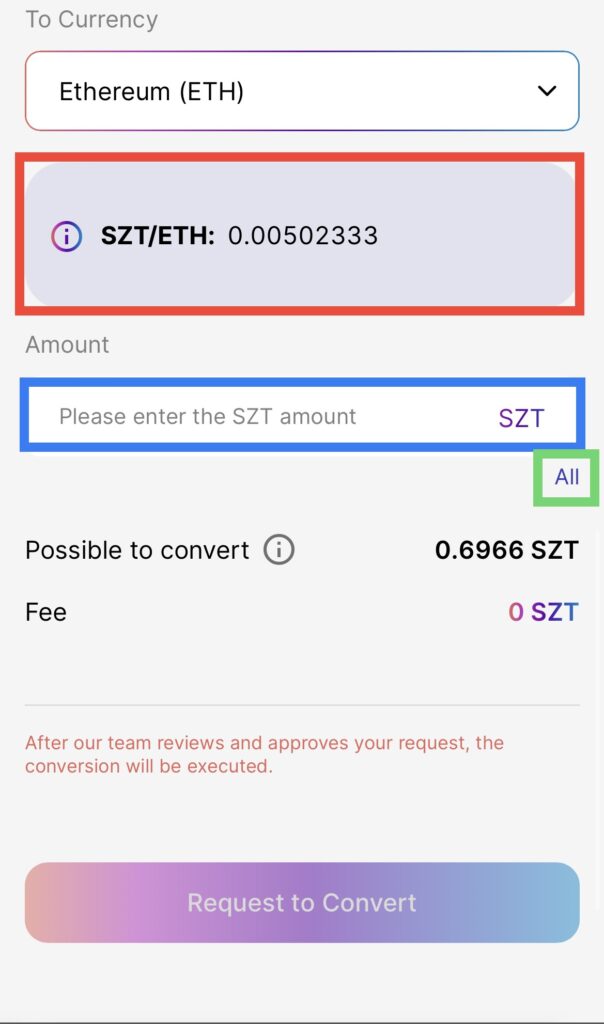
赤枠:「1SZT」あたりの「ETH」のレートです。
青枠:売却したい「SZT」の枚数を入力します。
緑枠:全て売却したい場合は「All」を選択します。
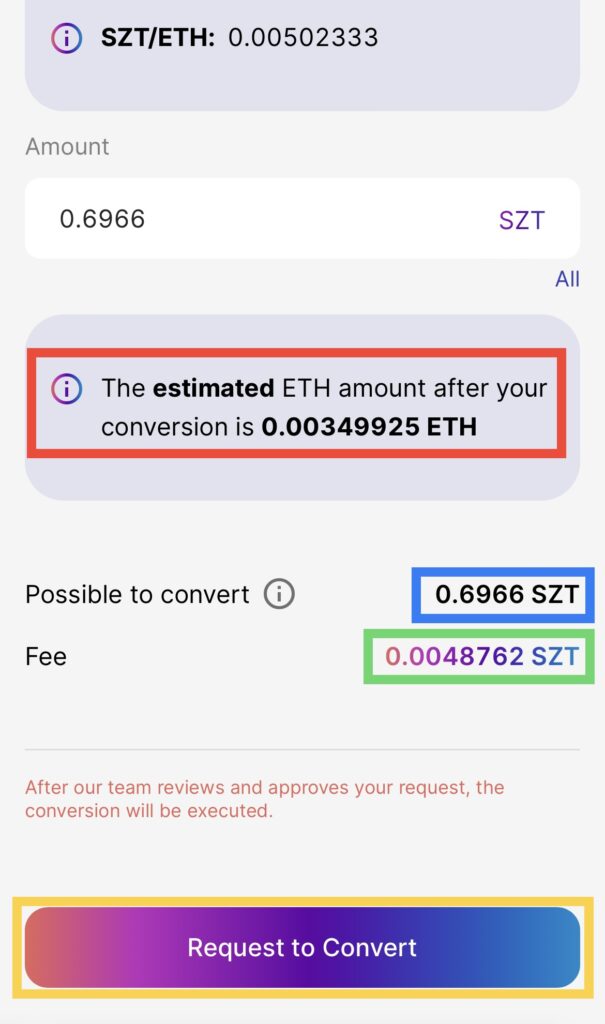
赤枠:今回の売却によって得られる「ETH」の枚数
青枠:今回売却する「SZT」の枚数
緑枠:Suzuverse側に支払う手数料
黄枠:条件が良ければ「Request to Convert」を選択する。
ウォレットアドレスの確認方法
SuzuWallet(スズウォレット)の受取アドレスの確認方法です。
他の取引所やウォレットからETHを送金したい時や、トークンの受け取り履歴を確認するのに必要です。
それでは確認方法を解説していきます。
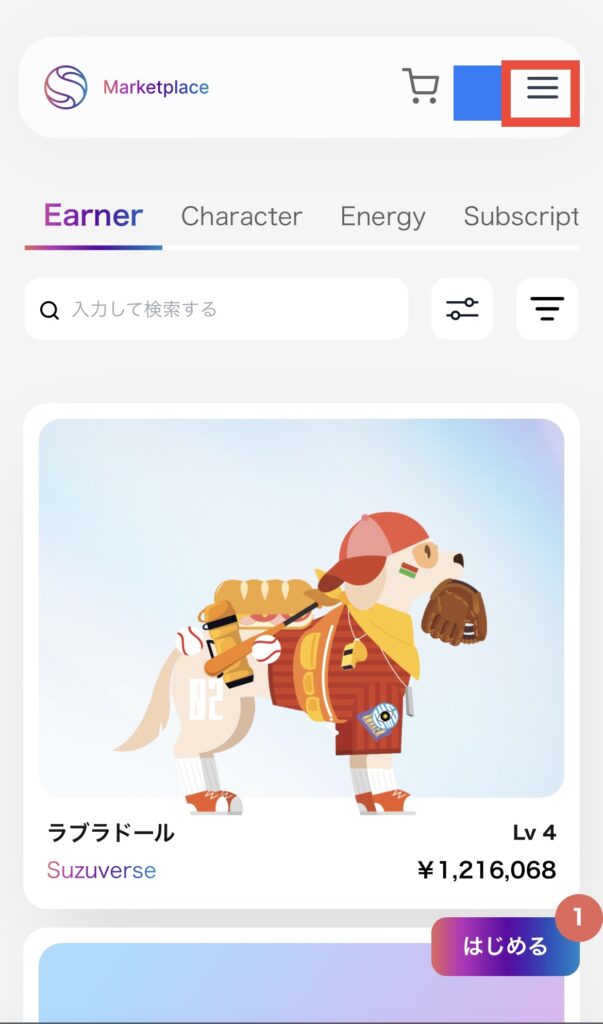
「三」メニューを選択します。
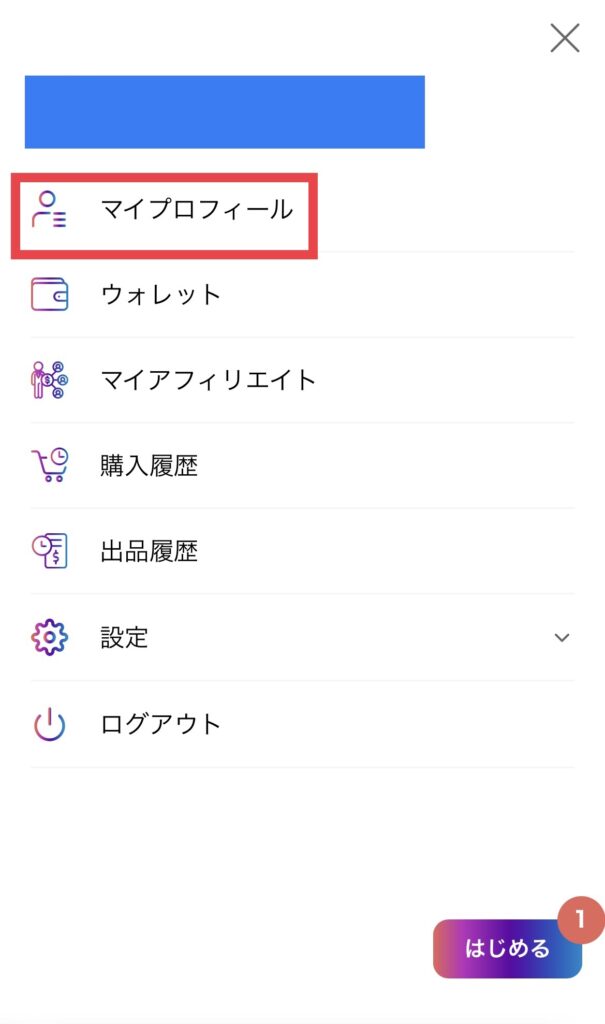
「マイプロフィール」を選択します。
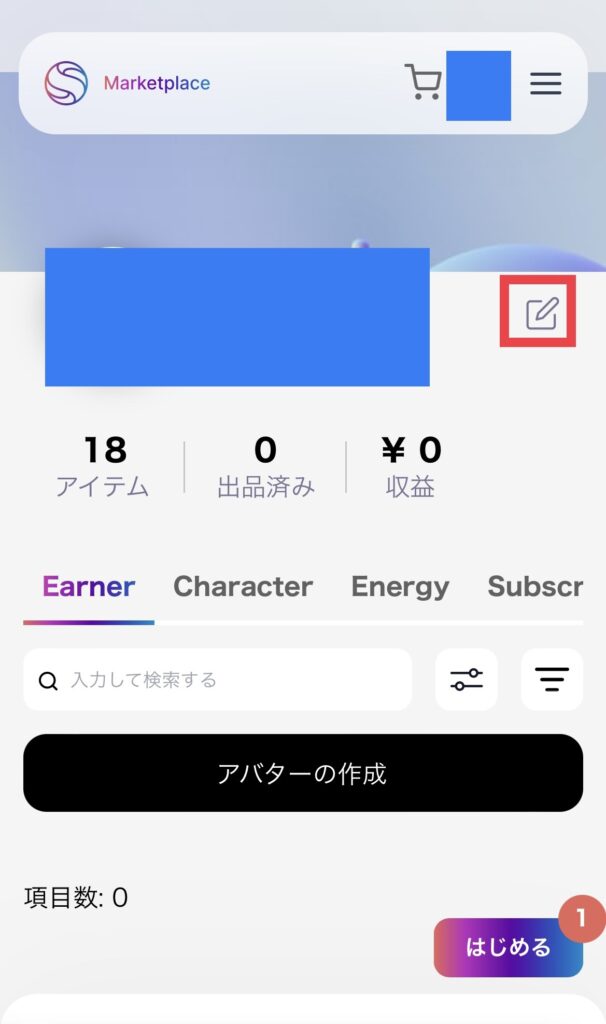
プロフィール情報の編集ボタンを選択します。
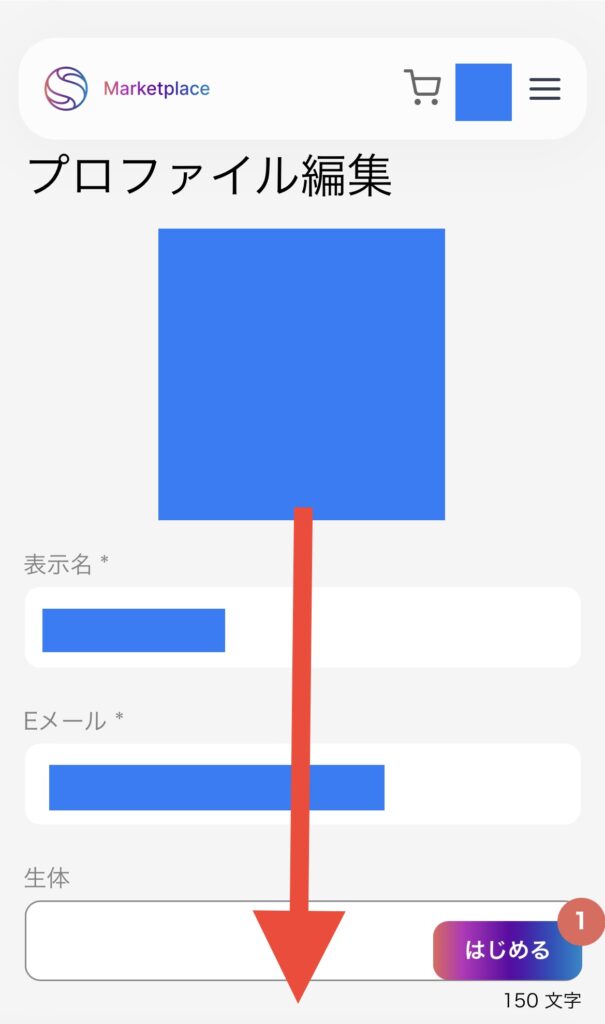
下にスクロールします。
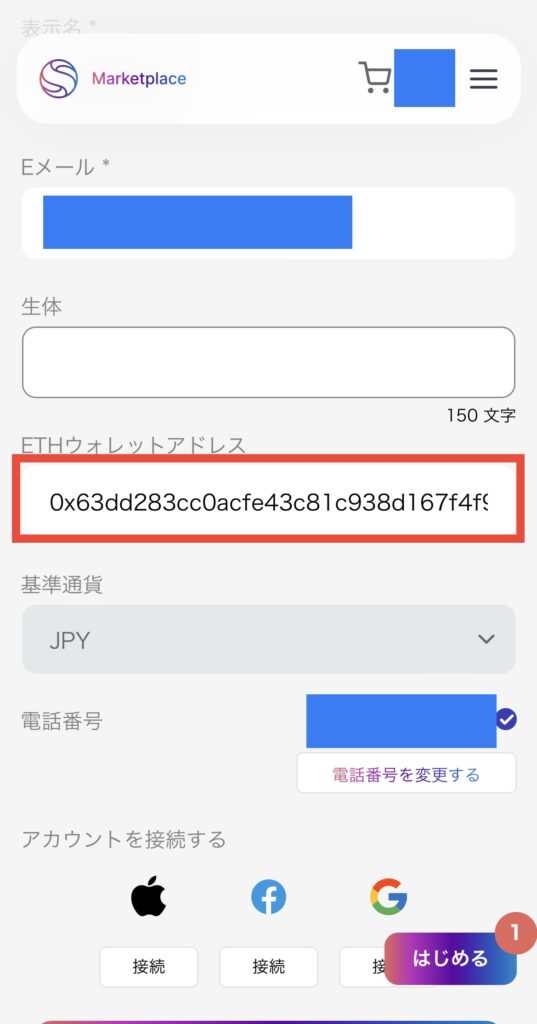
「ETHウォレットアドレス」があります。
ウォレットにETHを送金したり、送金履歴などを確認される場合はこちらのアドレスをコピーしてください。
送金・着金履歴の確認
先程コピーしたアドレスをETHスキャンというサイトに入力すると送金・着金の履歴を確認する事が出来ます。
【↓ETH Scan リンク】

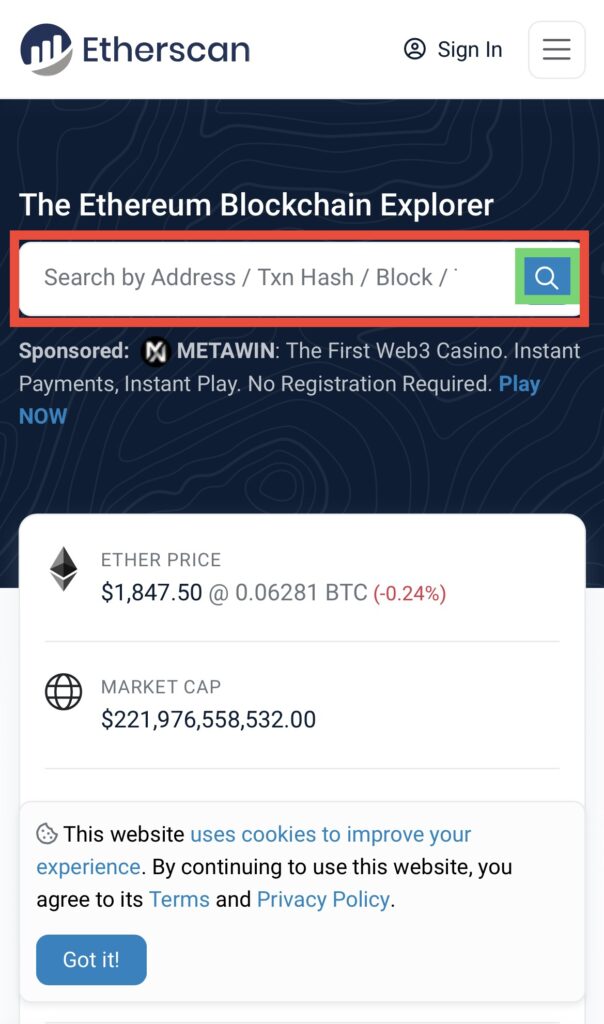
赤枠:ETHのアドレスを入力してください。
緑枠:アドレスを入力したら虫眼鏡の検索マークを選択してください。
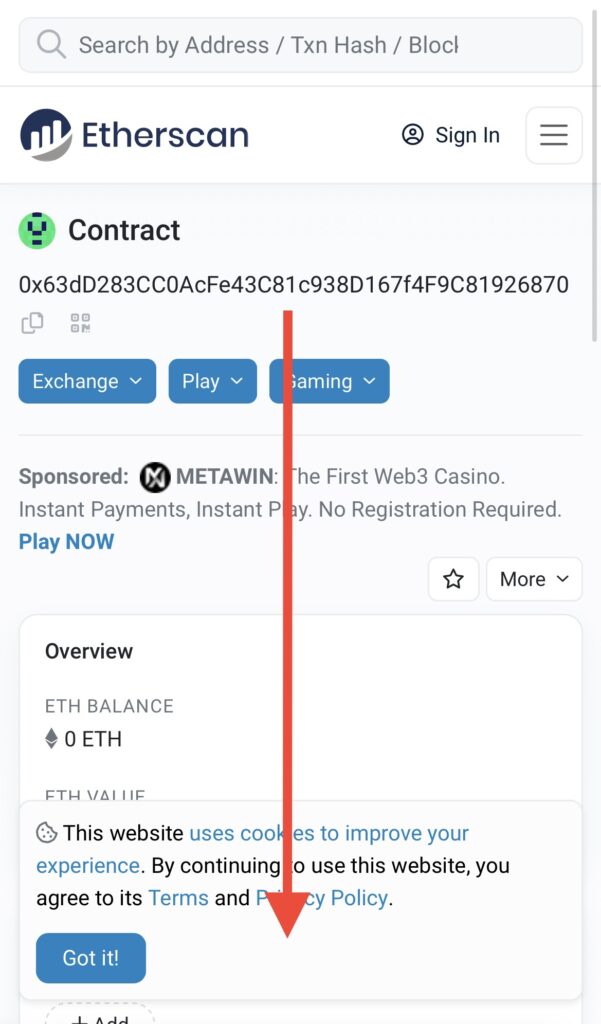
アドレスの詳細情報が検索されました。
下にスクロールします。
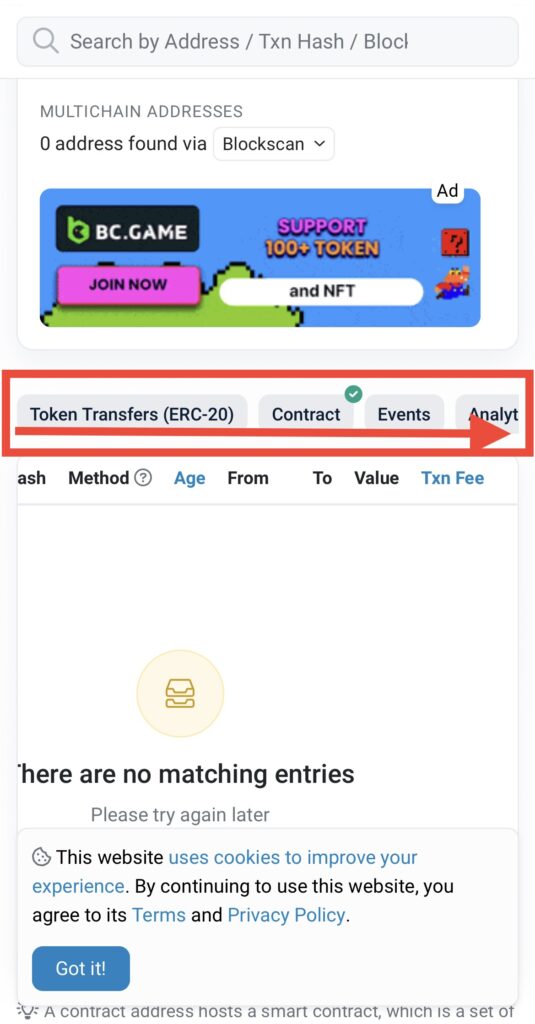
詳細メニューがあるので横方向にスクロールします。
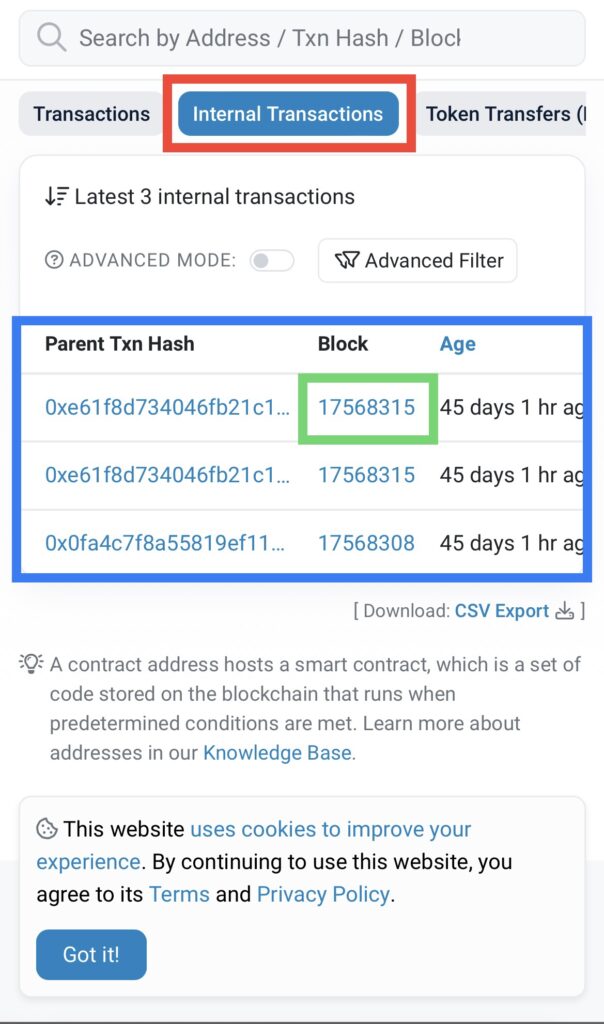
赤枠:「Internal Tramsactions」を選択します。
青枠:送金・着金の履歴になります。
緑枠:生成されたブロックになります。
詳細を確認したい場合は選択してください。
SOTの配布される時期・枚数
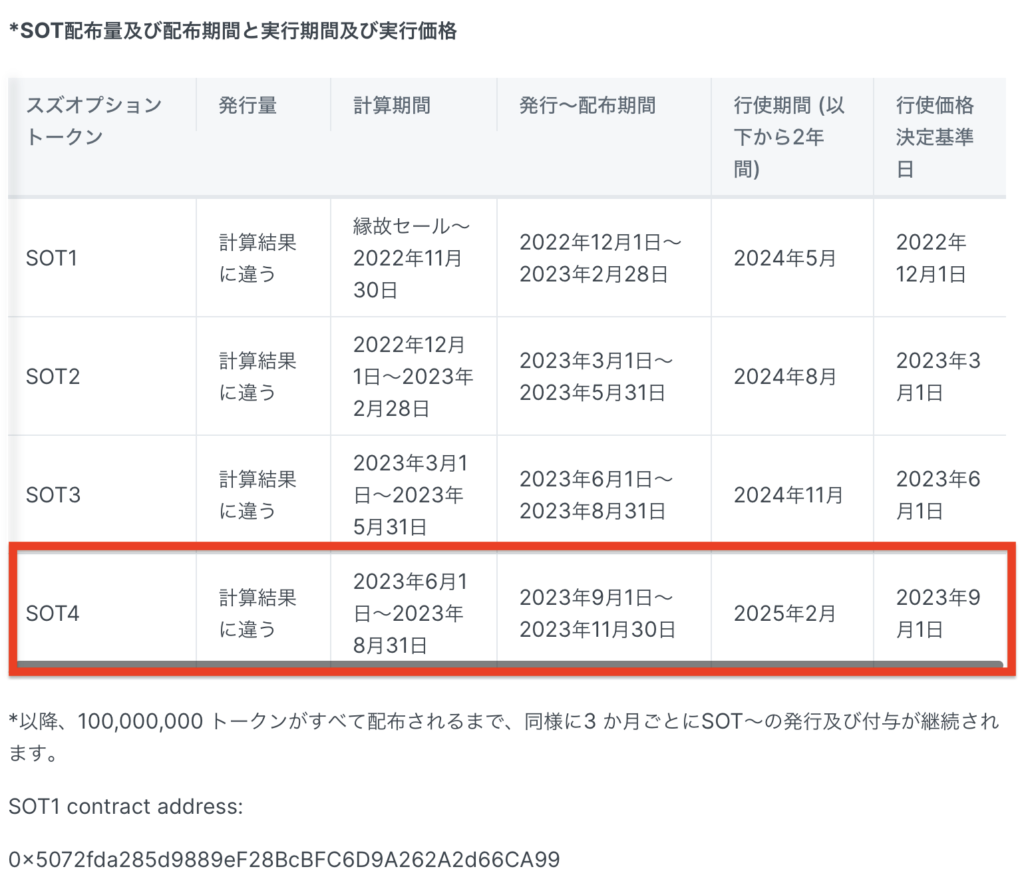
現状計算期間中なのは「SOTd4」です。
8月までにSuzuverseにご登録・NFTを購入いただいた方には「SOTd4」が配布されます。

Comments